

Бездротові навушники Apple давно переросли статус аксесуара виключно для iPhone. Сьогодні AirPods активно використовують як універсальну гарнітуру для робочих завдань на ноутбуках різних виробників. Стабільне з’єднання критично важливе для якісних відеодзвінків у Zoom, прослуховування музики під час фокусування на завданнях або перегляду навчального контента без обмежень, які створюють дроти. Оскільки AirPods базуються на стандартному протоколі Bluetooth, вони коректно працюють з більшістю сучасних операційних систем, забезпечуючи мобільність та високу якість передачі звуку.
Як активувати режим сполучення на корпусі навушників
Перш ніж операційна система ноутбука зможе виявити навушники, їх необхідно перевести в режим пошуку. Це механічний процес, який підготовлює апаратну частину аксесуара до створення нової пари з пристроєм не з екосистеми Apple або для першого підключення.
Порядок дій для підготовки кейса:
- Розміщення. Помістіть обидва навушники всередину зарядного футляра.
- Кришка. Відкрийте кришку кейса та залиште її в такому положенні протягом усього процесу сполучення.
- Кнопка. Знайдіть невелику круглу кнопку на корпусі (у AirPods Pro та звичайних версіях вона розташована на задній панелі, у AirPods 4 — може бути на передній або реалізована через приховану сенсорну зону).
- Індикація. Утримуйте кнопку протягом кількох секунд, доки світлодіодний індикатор не почне пульсувати білим кольором.
Для власників повнорозмірних AirPods Max процедура дещо відрізняється через відсутність зарядного кейса. У цій моделі необхідно натиснути та утримувати кнопку керування шумом (Noise Control), розташовану на правій чаші, доки індикатор статусу біля порту зарядки не замиготить білим.
Послідовність підключення гарнітури до MacBook
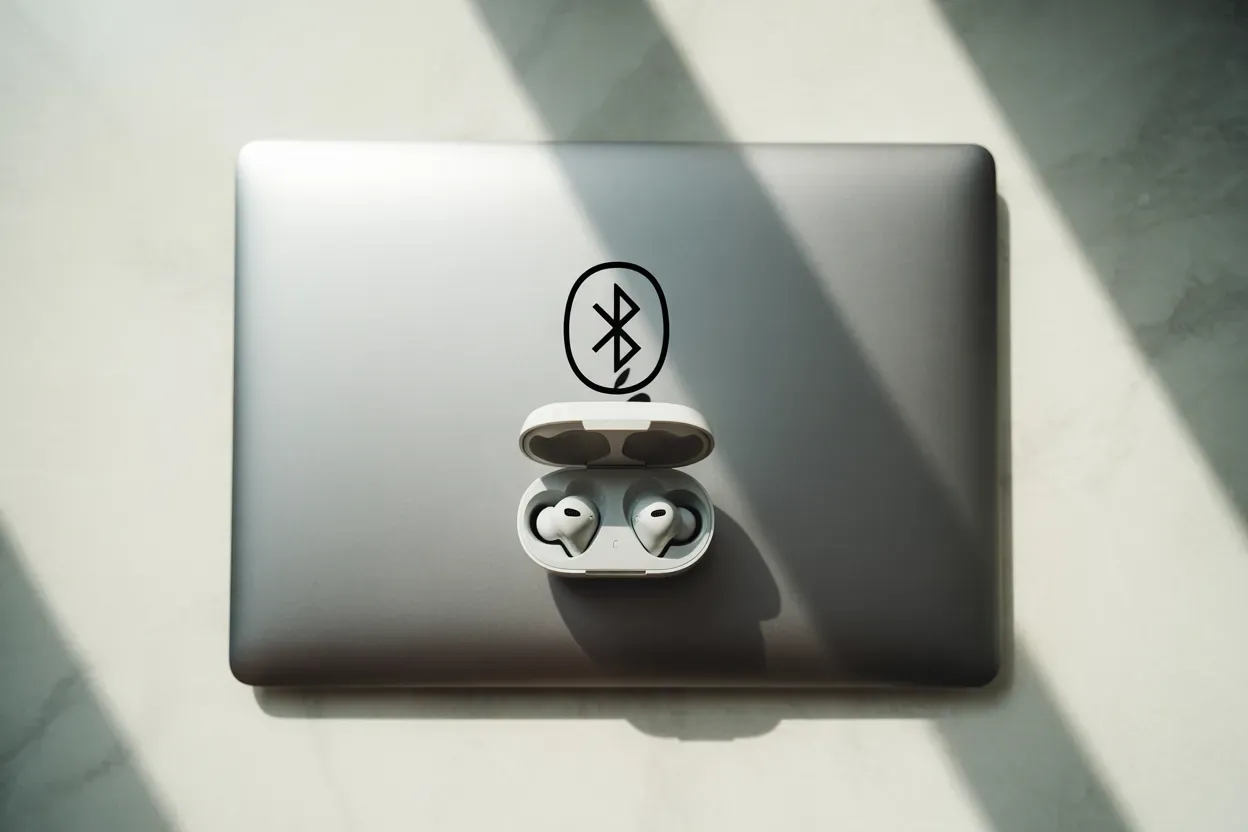
На лептопах від Apple процес інтеграції аксесуара максимально спрощений. Якщо ви використовуєте ту саму адресу iCloud, що й на вашому iPhone, навушники можуть з’явитися в списку доступних автоматично, проте часто виникає потреба в ручному налаштуванні через системне меню.
Для успішної синхронізації з macOS необхідно виконати такі кроки:
- Клацніть на логотип Apple у верхньому лівому куті екрана та перейдіть у «Системні параметри».
- Оберіть розділ «Bluetooth» у бічному меню.
- Переконайтеся, що модуль Bluetooth увімкнено.
- Знайдіть свої AirPods у списку «Найближчі пристрої» або «Мої пристрої».
- Натисніть кнопку «Під’єднати» поруч із назвою моделі.
На macOS дуже зручно керувати джерелом звуку безпосередньо з робочого столу. Просто натисніть на іконку гучності або «Центр керування» в рядку меню та виберіть навушники як активний пристрій виводу — це дозволяє миттєво перемикатися між динаміками та гарнітурою.
Робота з навушниками в середовищі Windows 10 та 11
Підключення AirPods до пристроїв на базі Windows вимагає стандартної процедури реєстрації нового Bluetooth-периферійного обладнання. Система розпізнає навушники як звичайну бездротову гарнітуру, що дозволяє використовувати їх для будь-яких аудіозадач.
Для початку роботи необхідно зайти в меню «Пуск» і відкрити «Параметри» (іконка шестерні). У Windows 10 перейдіть до розділу «Пристрої», а в Windows 11 — «Bluetooth та пристрої». Переконайтеся, що головний перемикач бездротового зв’язку встановлено в положення «Увімкнено».
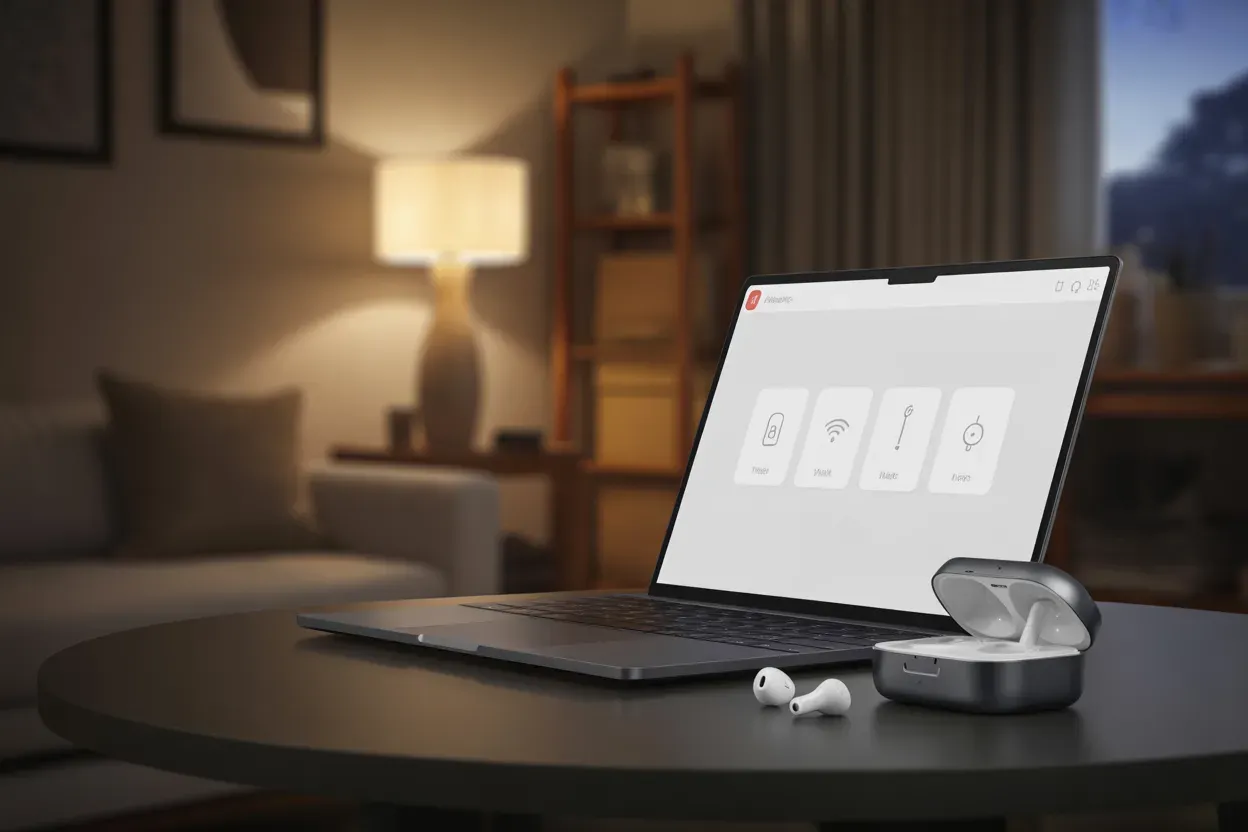
Інструкція з реєстрації пристрою:
- Додавання. Натисніть на кнопку «Додати пристрій» (у Windows 11 це великий плюс зверху вікна).
- Тип зв’язку. У вікні, що з’явиться, виберіть найперший пункт — «Bluetooth (миші, клавіатури, аудіо та інше)».
- Вибір. Зачекайте, поки система просканує ефір. Коли назва ваших AirPods з’явиться в переліку, клікніть по ній.
- Завершення. Дочекайтеся повідомлення «Ваш пристрій готовий до використання» та натисніть «Готово».
Варто враховувати, що візуальний інтерфейс Windows 11 більш сучасний і пропонує швидкий доступ до Bluetooth через панель швидких налаштувань у правому нижньому куті екрана. Після успішного сполучення ноутбук буде автоматично під’єднувати навушники щоразу, коли ви відкриваєте кейс поруч із ним.
Як налаштувати вивід звуку та роботу мікрофона
Іноді після успішного створення пари звук продовжує транслюватися через вбудовані динаміки ноутбука. Це трапляється через те, що система не змінила пріоритет відтворення автоматично. У такому разі необхідно зайти в налаштування звуку та вручну призначити AirPods основним інструментом.
У Windows для цього натисніть правою кнопкою миші на іконку динаміка в треї та виберіть «Налаштування звуку». У розділі «Вивід» встановіть навушники як пристрій за замовчуванням. Аналогічно перевірте розділ «Ввід», якщо плануєте використовувати мікрофон навушників для розмов.
Для роботи в корпоративних месенджерах часто потрібно додатково перевірити внутрішні параметри самих програм. Це гарантує, що під час дзвінка ваш голос буде чітким, а фонові шуми ноутбука не потраплять у ефір.
Зіставлення параметрів виводу та запису:
| Параметр | Пристрій відтворення (Output) | Пристрій запису (Input) |
|---|---|---|
| Призначення | Слухати музику та співрозмовників | Передача вашого голосу (мікрофон) |
| Вибір у Windows | AirPods (Stereo) | AirPods (Hands-Free AG Audio) |
| Вибір у macOS | Вихід: AirPods | Вхід: AirPods |
Способи усунення проблем із сигналом Bluetooth
Процес підключення не завжди проходить гладко через технічні конфлікти або програмні збої. Найчастішою причиною проблем є «агресивне» перехоплення сигналу іншим пристроєм Apple, наприклад, вашим iPhone або iPad, що знаходяться поруч. Якщо ноутбук не бачить навушники, спробуйте тимчасово вимкнути Bluetooth на телефоні.
Інша поширена перешкода — застаріле програмне забезпечення. Для власників ноутбуків на Windows важливо регулярно перевіряти оновлення драйверів Bluetooth-адаптера через «Диспетчер пристроїв». Також переконайтеся, що рівень заряду в кейсі AirPods становить мінімум 20%, оскільки при низькому енергоспоживанні режим сполучення може працювати нестабільно.
Метод повного скидання (Hard Reset):
- Забути пристрій. Видаліть AirPods зі списку Bluetooth на всіх раніше підключених гаджетах.
- Тривале натискання. Помістіть навушники в кейс, відкрийте кришку та затисніть кнопку на корпусі на 15 — 20 секунд.
- Колірна відповідь. Світлодіод має змінити колір з білого на помаранчевий (миготіння), а потім знову повернутися до білого.
Використання AirPods у парі з ноутбуком — це раціональний крок для тих, хто прагне мінімалізму та комфорту без зайвих дротів на робочому столі. Попри те, що в середовищі Windows користувачі можуть втратити доступ до специфічних фішок, як-от автоматична пауза при вийманні навушника з вуха, основна функціональність залишається на високому рівні. Кінцевий вибір залежить від ваших пріоритетів: якщо якість звуку та стабільність з’єднання для вас важливіші за глибоку інтеграцію додаткових налаштувань, ця комбінація виправдає себе на всі сто відсотків.