

Нав’язливий маркетинг у 2025–2026 роках став справжнім викликом для власників смартфонів, адже рекламні мережі використовують дедалі агресивніші методи залучення уваги. Постійні банери та відеовставки не лише дратують користувача, а й суттєво впливають на продуктивність гаджета, створюючи зайве цифрове навантаження.
Надмірна кількість спливаючих вікон і фонових оголошень негативно позначається на автономності пристрою, оскільки постійні запити до рекламних серверів прискорюють розрядку акумулятора та марно споживають мобільний трафік. На щастя, існують перевірені методи, що дозволяють ефективно прибрати рекламу в браузерах, системних утилітах та іграх, повернувши контроль над інтерфейсом.
Фільтрація трафіку через приватний DNS
Технічна суть цього методу полягає у переспрямуванні мережевих запитів через спеціалізований сервер, який автоматично розпізнає та блокує звернення до відомих рекламних доменів на рівні системи.
Алгоритм налаштування DNS:
- Android. Перейдіть у «Налаштування», виберіть «Підключення» або «Мережа та інтернет», знайдіть пункт «Приватний DNS» і введіть хост dns.adguard.com.
- iOS. У параметрах Wi-Fi або через встановлений профіль конфігурації додайте адресу фільтраційного сервера в розділі DNS.
Головною перевагою використання персоналізованого DNS-сервера є можливість блокувати оголошення в усій операційній системі одночасно. Це стосується не лише сторінок у веб-переглядачах, а й безкоштовних ігор чи сторонніх додатків, де розробники зазвичай розміщують агресивні банери. Метод працює без встановлення додаткового софту та не потребує отримання root-прав, що зберігає гарантію на пристрій і забезпечує високу швидкість роботи мережі без зайвих посередників.
Використання таких сервісів, як AdGuard DNS, дозволяє відсікати рекламні скрипти ще до того, як вони почнуть завантажуватися на смартфон. Це забезпечує чистий інтерфейс у програмах, де стандартні блокувальники часто безсилі, а також додатково захищає користувача від стеження з боку трекерів маркетингових компаній.
Керування рекламними ідентифікаторами Android
Операційна система Android за замовчуванням присвоює кожному пристрою унікальний номер, який використовується рекламодавцями для відстеження ваших інтересів та формування персоналізованих пропозицій. Щоб розірвати цей зв’язок, необхідно зайти в налаштування смартфона, обрати розділ «Google», перейти в меню «Реклама» та виконати процедуру скидання або повного видалення рекламного ID, що миттєво анонімізує вашу активність.
Скидання рекламного ідентифікатора не видаляє оголошення повністю, проте робить їх нецільовими, фактично позбавляючи маркетингові алгоритми можливості збирати дані про ваші вподобання та історію пошуку в мережі.
Після видалення ідентифікатора рекламні мережі перестають бачити ваш пристрій як конкретний об’єкт із визначеними інтересами, що значно знижує ефективність стеження.
Додатково варто активувати заборону персоналізації реклами в налаштуваннях конфіденційності, що дозволяє зменшити кількість нав’язливих пропозицій, які базуються на вашій попередній активності. Цей крок є критично важливим для забезпечення приватності, оскільки він обмежує передачу метаданих про ваші дії в додатках стороннім сервісам, роблячи користування смартфоном більш безпечним і менш «прозорим» для великих корпорацій.
Вимкнення рекомендацій у смартфонах Xiaomi
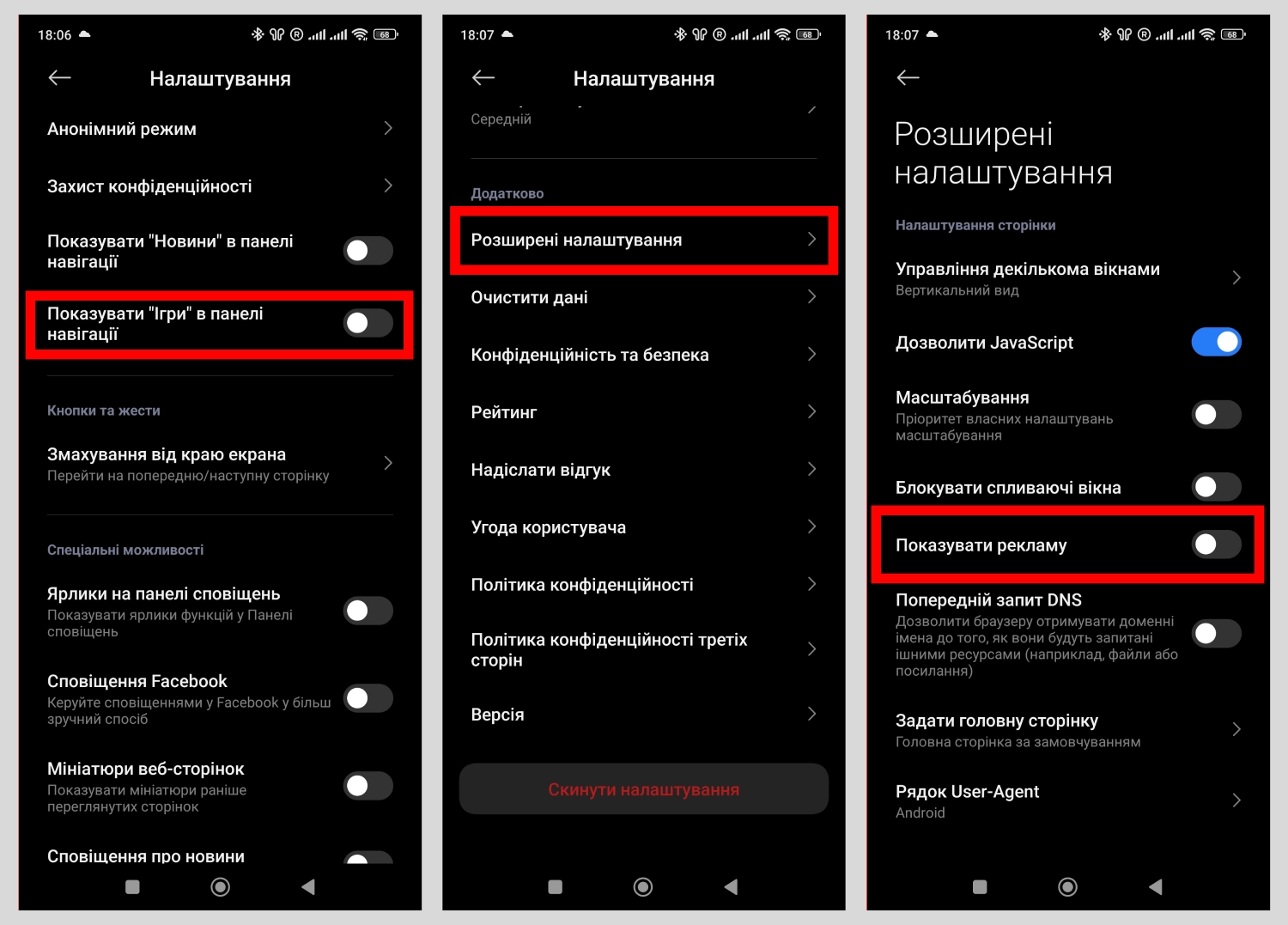
Фірмові оболонки MIUI та HyperOS відомі своєю інтегрованою рекламою, яку виробник офіційно називає «рекомендаціями», що вбудовані майже в кожен стандартний додаток системи. Для чистої роботи пристрою необхідно діяти комплексно, починаючи з деактивації головного джерела оголошень.
Порядок відключення реклами:
- Сервіс msa. Зайдіть у «Налаштування», оберіть «Паролі та безпека», далі «Дозволи та відкликання» і вимкніть перемикач навпроти пункту msa (MIUI System Ads).
- Провідник. У налаштуваннях додатка відкрийте розділ «Про програму» та вимкніть опцію «Отримувати рекомендації».
- Безпека. Натисніть на шестерню в кутку екрана, знайдіть пункт «Отримувати рекомендації» і деактивуйте його.
- Музика та Завантаження. У параметрах кожного з цих додатків аналогічно знайдіть і вимкніть пункти, що стосуються показу рекламного контенту.
Важливим етапом є відкликання авторизації для збору даних у системних розділах, оскільки саме аналіз поведінки користувача дозволяє системі підбирати «релевантні» банери. Після вимкнення msa та очищення налаштувань утиліт кількість сторонніх повідомлень та візуального шуму в інтерфейсі Xiaomi скорочується до мінімуму, що позитивно впливає на сприйняття системи.
Не забудьте також перевірити папку «Більше додатків» на робочому столі, де назва папки часто є кнопкою для вимкнення рекомендацій популярного софту.
Загалом, процедура займає близько десяти хвилин, але дозволяє повністю позбутися нав’язливих маркетингових пропозицій, які за замовчуванням активні в китайських версіях прошивок та глобальних релізах HyperOS, роблячи систему візуально легшою.
Оптимізація Samsung та налаштування One UI
Власники пристроїв Samsung часто стикаються з пропозиціями від партнерів та внутрішніми оголошеннями через активні маркетингові служби, інтегровані в оболонку One UI. Для очищення інтерфейсу необхідно звернути увагу на розділ приватності в системних налаштуваннях.
| Параметр системи | Стандартний режим | Режим приватності |
|---|---|---|
| Служба персоналізації | Активно збирає дані | Вимкнено (без стеження) |
| Маркетингові запити | Дозволено сповіщення | Заблоковано |
| Аналітичні дані | Надсилаються в Samsung | Припинено відправку |
Першочергово варто вимкнути «Службу персоналізації», яка аналізує ваші дзвінки, повідомлення та історію переглядів для формування рекламного профілю. Це робиться в меню «Конфіденційність», де слід відкликати згоду на використання персональних даних для маркетингу, що зупинить появу таргетованих банерів у фірмових сервісах на кшталт Samsung Pay чи Galaxy Store.
Додатково рекомендується регулярно очищати кеш системних додатків, оскільки там часто зберігаються завантажені рекламні прев’ю та тимчасові файли банерів. У меню «Програми» знайдіть ті, що найчастіше показують оголошення, і в розділі «Сховище» виконайте очищення даних. Це не лише звільнить місце, а й видалить застарілі рекламні скрипти, які можуть продовжувати роботу у фоновому режимі, споживаючи ресурси процесора.
Налаштування безпечного веб-серфінгу

Методи фільтрації в браузерах:
- Chrome на Android. У налаштуваннях перейдіть у «Параметри сайтів», виберіть «Спливаючі вікна» та переконайтеся, що вони заблоковані.
- Safari на iOS. У системних налаштуваннях iPhone знайдіть розділ Safari та активуйте «Блокування спливаючих вікон» і «Попередження про шахрайські сайти».
- Спеціалізований софт. Використання браузерів типу Adblock Browser або Brave, що мають вбудовані інструменти для вирізання реклами.
Для Google Chrome критично важливо активувати опцію блокування «недоречної» реклами, яка відсікає найбільш агресивні формати оголошень, що перекривають основний контент сторінки. Ці параметри знаходяться в меню керування контентом сайтів і дозволяють значно прискорити завантаження веб-сторінок за рахунок ігнорування важких скриптів маркетингових мереж, які часто гальмують рендеринг тексту та зображень.
Користувачам iPhone варто звернути увагу на розширення-блокувальники для Safari, які можна завантажити з App Store. Після встановлення вони інтегруються безпосередньо в браузер, дозволяючи фільтрувати не лише банери, а й приховувати порожні блоки, що залишаються після вирізання реклами, зберігаючи цілісність верстки сайтів.
Окремої уваги заслуговують браузери з інтегрованими інструментами захисту, такі як Brave або Opera. Вони пропонують режим автоматичного вирізання трекерів і банерів за замовчуванням, що позбавляє користувача потреби в додаткових налаштуваннях. Такі рішення часто використовують локальну базу фільтрів, яка оновлюється в реальному часі, забезпечуючи високий рівень захисту від нових видів рекламного ПЗ та фішингових посилань.
Використання автономних програм для блокування
Автономні блокувальники є найпотужнішим інструментом у боротьбі з цифровим сміттям, оскільки вони працюють незалежно від налаштувань окремих додатків. Більшість таких програм створюють локальне VPN-з’єднання на пристрої.
Механізм роботи локального VPN дозволяє програмі перехоплювати весь вихідний трафік смартфона та фільтрувати його через власну базу фільтрів, не пропускаючи запити до рекламних серверів ще на етапі ініціації з’єднання.
Серед найбільш ефективних рішень виділяються AdAway, що потребує root-прав для прямої правки файлу hosts, та простіша у використанні Blokada, яка працює на звичайних пристроях. Для браузерів ідеальним вибором залишається uBlock Origin, який вирізняється мінімальним споживанням оперативної пам’яті та гнучкістю налаштування фільтрів під конкретні потреби користувача, включаючи блокування елементів соцмереж.
Популярні інструменти:
- Blokada. Повністю безкоштовне рішення з відкритим кодом для Android та iOS.
- AdGuard. Платний софт із розширеними функціями захисту від фішингу.
- AdAway. Найкращий вибір для досвідчених користувачів із правами суперкористувача.
Порівнюючи безкоштовні версії та преміум-рішення, слід зазначити, що платні програми зазвичай забезпечують комплексний захист у режимі реального часу, включаючи перевірку сайтів на наявність шкідливих скриптів. Вони не лише прибирають візуальну рекламу, а й захищають від прихованого майнінгу криптовалют у браузері та фішингових атак, що робить їх виправданою інвестицією для тих, хто цінує безпеку своїх персональних даних та стабільність роботи системи.
Контроль дозволів та боротьба з Adware
Агресивне рекламне програмне забезпечення (adware) часто маскується під корисні утиліти, виводячи банери прямо на робочий стіл або екран блокування, що свідчить про наявність шкідливого софту в системі.
Першим кроком у боротьбі з такою рекламою є перевірка списку встановлених додатків у налаштуваннях. Шукайте програми без іконок, із дивними назвами або ті, які ви не встановлювали самостійно. Часто саме вони мають дозвіл на відображення поверх інших вікон, що дозволяє їм перекривати інтерфейс будь-якої іншої програми своїми оголошеннями.
Інструкція з очищення дозволів:
- Перевірка списку. Відкрийте «Налаштування» — «Додатки» та видаліть увесь підозрілий софт.
- Відображення поверх вікон. У пошуку налаштувань введіть «Поверх інших додатків» і вимкніть цей дозвіл для всіх програм, де він не є критично необхідним.
- Адміністратори пристрою. Перевірте розділ «Спеціальний доступ» — «Адміністратори пристрою», щоб переконатися, що жодна рекламна утиліта не отримала підвищених прав.
Такий аудит дозволяє виявити приховані інструменти, які мають доступ до системних сповіщень та можуть самовільно запускати рекламні ролики. Ретельний контроль дозволів є основою цифрової гігієни, оскільки навіть легітимні на перший погляд програми можуть зловживати доступом до екрана для отримання додаткового прибутку від показу банерів користувачеві в найменш зручні моменти.
Остаточний вибір методу боротьби з цифровим шумом залежить від вашої моделі смартфона та готовності до технічних маніпуляцій. Для новачків цілком достатньо прописати приватний DNS, тоді як власникам китайських брендів знадобиться глибше чищення системних служб. У будь-якому разі, комплексний підхід до налаштування пристрою забезпечує не лише чистий екран без банерів, а й суттєво підвищує приватність, швидкість завантаження сторінок та загальну енергоефективність гаджета.