

Реєстрація у Viber проста: достатньо встановити застосунок на телефон і підтвердити свій номер. Після активації відкривається повний набір базових можливостей — обмін текстовими й голосовими повідомленнями, фото та відео, безкоштовні аудіо‑ й відеодзвінки між користувачами, участь у групах і публічних спільнотах. Увесь процес займає кілька хвилин, не потребує паролів і прив’язаний саме до вашого номера мобільного, тож ваші контакти легко знайдуть вас у мережі Viber автоматично.
Де встановити офіційний Viber на смартфон
Офіційні джерела — магазин застосунків вашої платформи. На Android шукайте Viber у Google Play за назвою «Viber» або «Rakuten Viber», відкрийте сторінку з категорією «Спілкування» та перевірте видавця — Viber Media.
На iPhone відкрийте App Store, у пошуку наберіть «Viber», на сторінці натисніть «Отримати», щоб завантажити. Кнопка «Установити» в Google Play чи «Отримати» в App Store запускає інсталяцію, а дата оновлення сторінки в Google Play слугує орієнтиром актуальності. За потреби уточнюйте назву розробника й піктограму фіолетової телефонної трубки у хмарині.
- Відкрийте магазин застосунків і знайдіть Viber за офіційною назвою
- Перевірте видавця — має бути зазначено Viber Media
- На Android зорієнтуйтеся на категорію «Спілкування»
- Натисніть «Установити» або «Отримати» та дочекайтеся інсталяції
Введення номера телефону: код країни та формат без початкового нуля
Під час першого запуску Viber показує вітальний екран і пропонує ввести номер мобільного. Поле номера з’являється одразу після натискання «Продовжити». Вводьте свій номер у міжнародному форматі без початкового нуля — застосунок автоматично підставляє код країни.
Перед підтвердженням уважно перевірте код країни в окремому списку. Якщо країна визначилася неправильно, змініть її вручну й переконайтеся, що у полі відображається правильна комбінація «+код країни» та ваш номер без нулів на початку.
Активація облікового запису на телефоні: послідовність дій
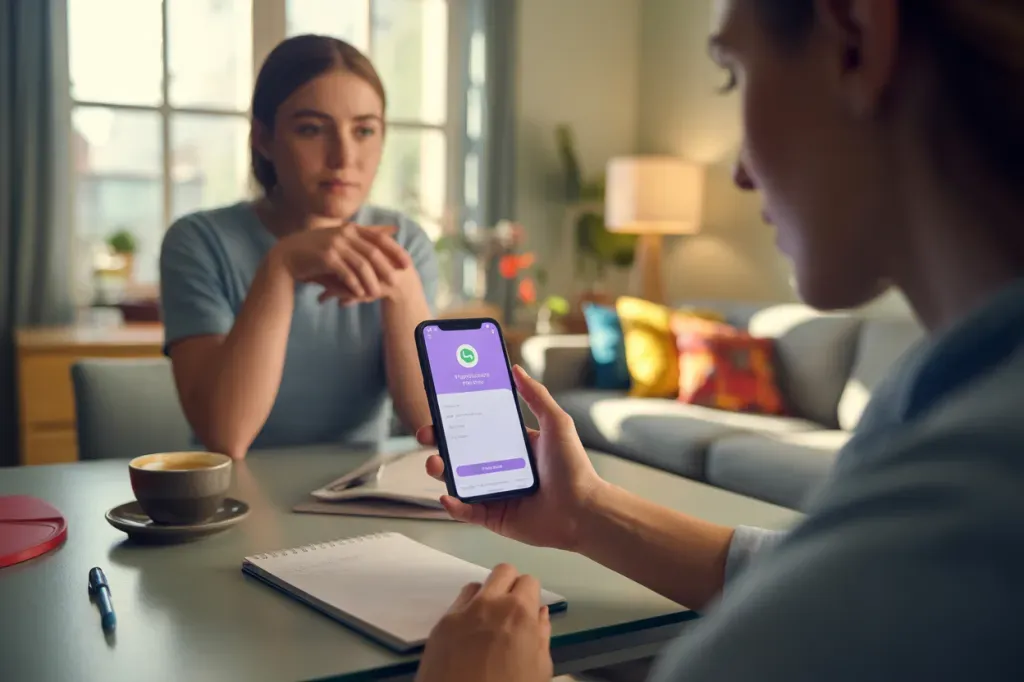
Після встановлення все зводиться до підтвердження номера 6‑значним кодом. Viber підтримує автоматичне зчитування коду під час автоматичного дзвінка, а також ручне введення коду зі SMS або відповіді на дзвінок. Наприкінці ви додаєте ім’я та, за бажання, фото профілю. Нижче наведено покрокову інструкцію:
- Запустіть Viber і на вітальному екрані натисніть «Продовжити»
- Виберіть країну, перевірте код «+…» та введіть номер без початкового нуля
- Підтвердіть номер для надсилання 6‑значного коду
- Отримайте код: SMS, автоматичний дзвінок без відповіді або дзвінок, який потрібно прийняти
- Якщо був автоматичний дзвінок, код підставиться сам — ви перейдете далі автоматично. Якщо приймали дзвінок або отримали SMS, введіть код вручну
- За запитом надайте дозволи на контакти й сповіщення, щоб бачити знайомих у Viber
- Завершіть створення профілю: введіть ім’я, за бажання додайте фото
- Дочекайтеся короткої ініціалізації — обліковий запис активовано
Після активації ви одразу можете писати повідомлення, дзвонити та приєднуватися до груп і спільнот. Змінити фото чи ім’я згодом можна в налаштуваннях профілю.
Способи отримання коду підтвердження
Viber пропонує три канали отримання 6‑значного коду. У більшості випадків застосунок сам обирає оптимальний спосіб з огляду на доступність зв’язку, однак ви можете перемкнутися на інший варіант. Зверніть увагу на відмінності в поведінці під час дзвінка та автоматичне підставлення коду.
- SMS. Отримуєте текстове повідомлення й вводите код вручну
- Автоматичний дзвінок. Приймати його не потрібно — система продиктує код у мережі, а застосунок підставить його самостійно. Якщо система запропонувала «дзвінок, який потрібно прийняти», тоді відповідайте й введіть код вручну
- Старий пристрій. Якщо у вас уже є активний Viber, можна підтвердити вхід через код або запит на старому телефоні без очікування SMS
Ліміт спроб під час активації
Під час підтвердження номера діє захист від зловживань. На введення 6‑значного коду дається обмежена кількість спроб. Якщо ви вичерпали ліміт, доведеться зробити паузу, перш ніж повторити активацію.
На введення коду є 3 спроби. Якщо всі вичерпано, зачекайте 24 години, після чого запитайте новий код і повторіть активацію.
Активація під час поїздок за кордон
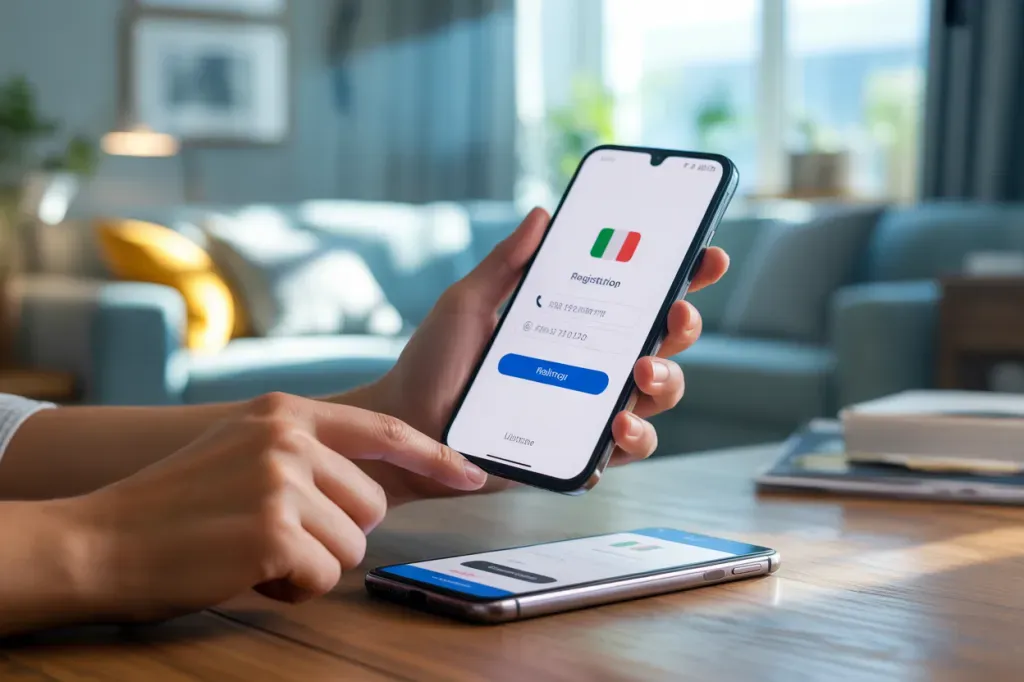
Активувати Viber у поїздці можна, якщо ваш номер здатен прийняти SMS або дзвінок. На час отримання коду увімкніть роумінг даних, щоб застосунок зв’язався із серверами та завершив перевірку.
Щойно код введено або зчитано автоматично, роумінг можна вимкнути — надалі звичайне Wi‑Fi підключення цілком достатнє для користування месенджером.
Підключення Viber на комп’ютері через QR‑код
Щоб користуватися Viber на Windows, macOS чи Linux, спершу активуйте застосунок на телефоні — це єдина умова. Далі встановіть настільну версію та синхронізуйте її з мобільним обліковим записом через QR‑код. Обидва пристрої мають бути онлайн.
- Завантажте та встановіть Viber для комп’ютера зі сторінки завантажень вашої ОС
- Відкрийте Viber на комп’ютері — на екрані з’явиться QR‑код
- На телефоні відкрийте Viber, перейдіть у «Ще» та натисніть іконку QR‑сканера. Якщо сканер не відкрився, оберіть «QR‑сканер»
- Наведіть камеру телефона на QR‑код на моніторі, дочекайтеся розпізнавання
- Підтвердіть запит на телефоні, погодившись на підключення комп’ютера
- Натисніть «Синхронізувати» на телефоні — розпочнеться передання даних чатів і налаштувань
- Після завершення синхронізації Viber на комп’ютері готовий до роботи
Підписка на канали та боти після реєстрації
Після активації номера ви можете підписуватися на спільноти брендів і підключати корисні боти. Viber підтримує прямі посилання схеми viber:// та QR‑коди публічних акаунтів. Наприклад, енергетичні компанії приймають показники лічильників через корпоративні бот‑акаунти, а великі бренди ведуть офіційні сторінки з новинами та сервісами.
- Перейдіть за прямим посиланням формату viber://pa?chatURI=назва, щоб відкрити бот чи спільноту в застосунку
- Скануйте QR‑код публічного акаунта камерою телефона або вбудованим QR‑сканером Viber. Це швидкий спосіб підписатися
- Скористайтеся прикладами з сайтів компаній. Зокрема, енергопостачальник у Чернігові пропонує QR‑код або пряме посилання на свій бот для передачі показів, а бренд GASUA від Нафтогазу пропонує інсталювати Viber і відкрити його офіційну сторінку чи чат‑бот
Після відкриття посилання або сканування QR Viber покаже картку акаунта з кнопкою підписки чи «Відкрити» — натисніть її й отримайте доступ до чату або стрічки спільноти.
Реєстрація у Viber з віртуальним номером
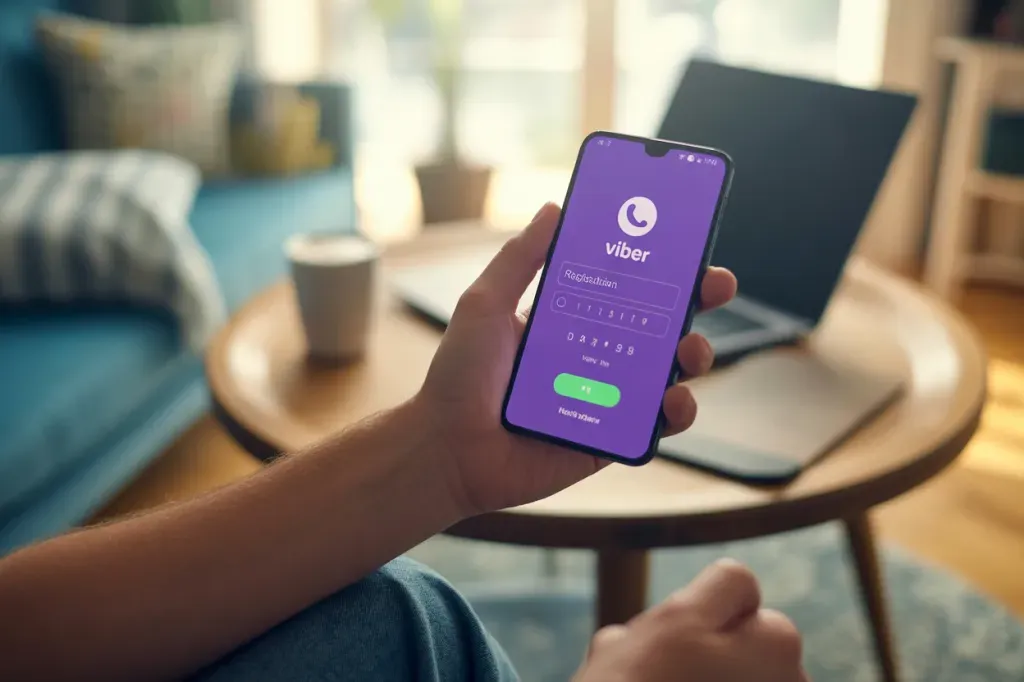
Якщо немає доступу до SIM або потрібен окремий обліковий запис для робочих задач, можна використати віртуальний номер від сервісу IP‑телефонії. Алгоритм такий: берете номер у провайдера, отримуєте код активації в його кабінеті й підтверджуєте реєстрацію у Viber. Зауважте, що настільна версія підключається лише після активації на телефоні або планшеті.
- Створіть обліковий запис у сервісі віртуальних номерів і поповніть баланс
- Отримайте цифровий номер потрібної країни у своєму кабінеті
- Встановіть Viber на смартфон з Google Play або App Store. Запустіть застосунок
- У полі країни та телефону введіть надані провайдером дані без початкового нуля. Підтвердіть номер
- Скопіюйте 6‑значний код активації з кабінету сервісу та введіть його у Viber
- Завершіть створення профілю, увімкніть резервне копіювання за потреби
- Щоб користуватися на ПК, відкрийте Viber Desktop і синхронізуйте через QR‑код із активованим мобільним застосунком
Перший дзвінок і підписка на спільноти
Оберіть сценарій, який підходить саме вам: стандартне підтвердження на телефоні, активація у поїздці з короткочасним роумінгом, підключення комп’ютера через QR або реєстрація на віртуальний номер для окремих задач. Одразу після підтвердження номера Viber готовий до роботи — можна дзвонити, писати та підписуватися на потрібні спільноти.