

Заміна заставки — найшвидший спосіб персоналізувати інтерфейс, розділити фони для головного екрана та екрана блокування й за потреби додати динаміку. На більшості моделей доступні системні та брендові інструменти, що дають змогу змінювати шпалери за декілька натискань, а також використовувати добірки виробника, «щоденні» ротації та генеративні варіанти з готових шаблонів під підказки. Такі можливості вбудовані у стандартні меню Android, на Pixel і в One UI на Galaxy, тож не потрібні складні налаштування чи сторонні трюки.
Три робочі шляхи зміни фону на Android
У будь-якій сучасній оболонці Android є три надійні способи змінити шпалери. Вони відрізняються лише місцем старту, але зводяться до одного кроку підтвердження з вибором, де саме застосувати зображення — на головному, на заблокованому екрані або одночасно на обох.
- Через головний екран. Затисніть порожню ділянку головного екрана, відкрийте меню персоналізації та перейдіть до розділу шпалер. Далі оберіть зображення й місце застосування.
- Через системні налаштування. Відкрийте «Налаштування» та зайдіть у «Екран» або «Персоналізація», потім — «Шпалери», після чого виберіть картинку й підтвердьте застосування.
- З «Галереї» або переглядача. Відкрийте фото, натисніть «Встановити як шпалери» й виберіть екран застосування. Аналогічно працює у багатьох файлових менеджерах.
Pixel: зміна шпалер і параметри стилю крок за кроком
На головному екрані затисніть порожню ділянку → «Оформлення й стиль» → «Змінити фоновий малюнок». Доступні опції «Більше фонових малюнків» та «Вибрати фотографію», а також системні категорії з попереднім переглядом. Для ШІ‑шпалер на сумісних моделях оберіть «Більше фонових малюнків» → «Шпалери від ШІ», задайте тему або змініть підкреслені слова в шаблоні й створіть варіанти. Підтримується збереження згенерованих фонів. Окремі можливості прив’язані до моделей Pixel і версій Android, тож інтерфейс може трохи різнитися.
Для роздільного застосування виберіть під час встановлення «Головний екран», «Заблокований екран» або «Головний і заблокований екрани», перевірте у попередньому перегляді й натисніть «Застосувати». «Щоденний фоновий малюнок» вмикається з категорії шпалер; важливе обмеження — персональні фото та анімовані зображення не підтримуються для щоденної ротації. Частина дій доступна на Android 10+ і новіших збірках Pixel.
- Тема значків. У «Оформлення й стиль» можна ввімкнути тему для підтримуваних значків, щоб узгодити кольори з фоном.
- Сітка головного екрана. У цьому ж меню оберіть «Сітка додатків», щоб налаштувати макет і кількість ярликів.
- Годинник на екрані блокування. Змінюйте стиль, колір і розмір годинника у розділі «Заблокований екран».
Galaxy: стандартні шпалери та генеративні фони в One UI
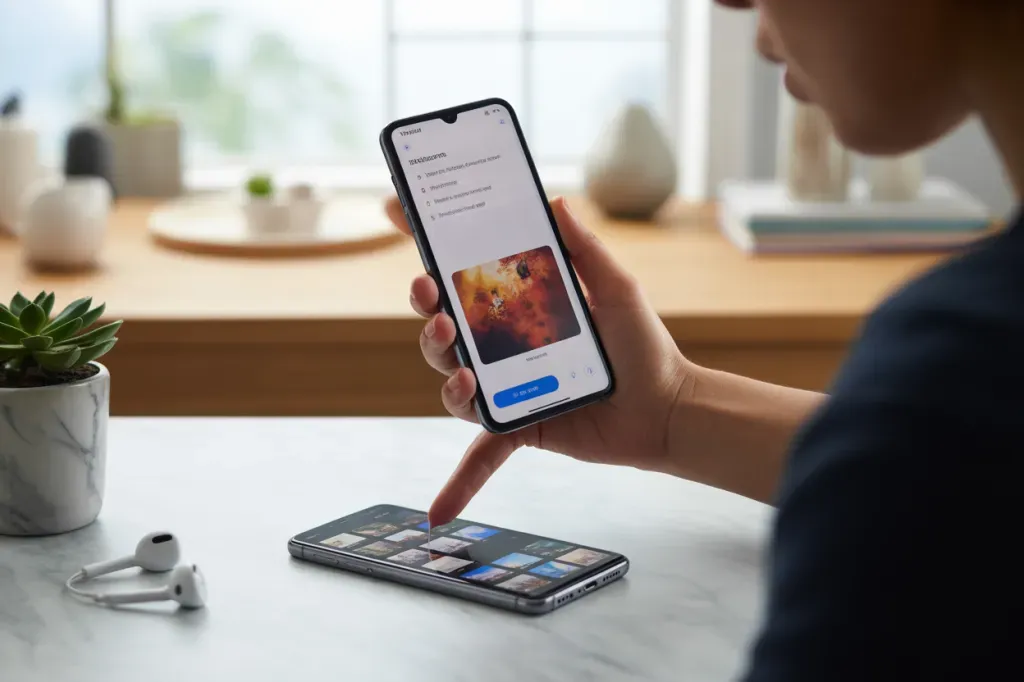
На Galaxy відкрийте налаштування фону стандартним шляхом: затисніть порожню ділянку головного екрана → «Заставка та стиль» → «Змінити заставки». Оберіть зображення з доступних категорій або власних фото й підтвердьте застосування — окремо для головного, заблокованого екрана чи для обох.
- Generative Wallpaper. У розділі «Креатив» відкрийте «Згенерована».
- Оберіть шаблон або категорію, вкажіть підказку, згенеруйте варіанти й виберіть зображення.
- Підтвердіть і застосуйте, вибравши місце — головний, блокування або обидва екрани.
Під час фінального підтвердження One UI пропонує місце застосування, тож легко розвести фони між екранами або встановити однаковий фон відразу для двох.
«Галерея» і файлові менеджери: швидке встановлення з фото
Відкрийте зображення у «Галереї», викличте меню додаткових дій і натисніть «Встановити як шпалери». Перегляньте, як виглядає кадрування, за потреби змістіть або масштабуйте зображення, потім виберіть, де застосувати — на головному, заблокованому або на обох екранах.
Більшість переглядачів зображень і файлових менеджерів підтримують аналогічну команду встановлення як шпалер безпосередньо з відкритого файла. Це зручно, якщо фонове фото зберігається не в «Галереї», а у хмарі чи в окремій текі локальної пам’яті.
Сторонні застосунки для шпалер: бібліотеки, автозміна, налаштування
Окрім вбудованих добірок, у Play Маркеті є застосунки з великими каталогами та встановленням у два-три торкання. Наприклад, системний застосунок Wallpaper дозволяє одразу обирати й ставити фон зі своєї стрічки. Якщо потрібна регулярна ротація або тонше позиціювання, зверніть увагу на спеціалізовані рішення з категоріями, AMOLED-добірками, інтервалами автозміни та вибором кадрування.
- WallsPy. Категорії, у тому числі для AMOLED, обране та встановлення за один дотик.
- Wallpaper Changer. Автоматична зміна за розкладом, параметри позиціювання й затемнення фону.
- 7Fon. Каталоги з підбором під розмір екрана та встановлення з інтерфейсу програми.
Під час інсталяції звертайте увагу на розробника та запитувані дозволи застосунків для шпалер, це прямо вказується у крамниці й перед застосуванням фонів.
Де саме застосувати фон: головний екран чи блокування
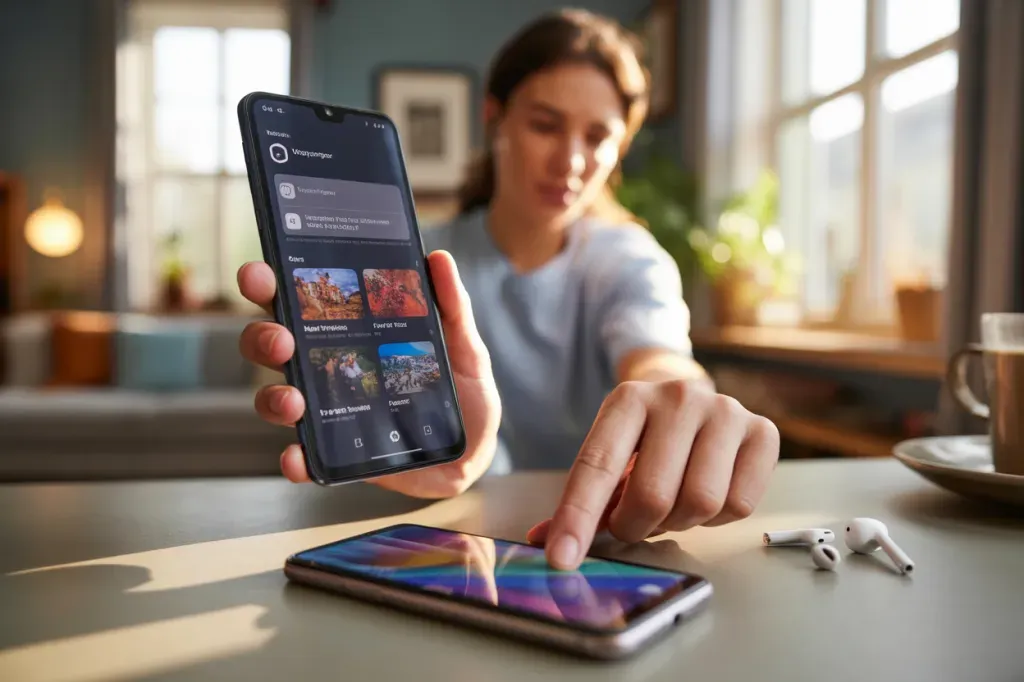
Головний екран — це робочий простір із ярликами та віджетами, тоді як екран блокування відображає годинник, сповіщення й елементи керування. У більшості оболонок вибір місця застосування робиться під час встановлення шпалер, тож легко розвести зображення або залишити одне на обидва екрани.
- Pixel під час встановлення пропонує «Заблокований екран», «Головний екран» або «Головний і заблокований екрани».
- Galaxy дає вибір місця застосування на фінальному кроці підтвердження.
- Універсально в Android часто є варіанти «головний», «блокування» або «обидва» прямо в діалозі застосування.
Динамічні, щоденні й «живі» шпалери: як працюють і коли доречні
«Щоденний фоновий малюнок» на Pixel вмикається з категорії шпалер і автоматично змінює фон із вибраної добірки. Важливе технічне обмеження — для щоденної ротації не підтримуються персональні фото та анімовані шпалери, тож власний альбом доведеться змінювати вручну або через сторонні рішення.
«Живі» шпалери — це анімовані або такі, що реагують на дотики. Вони доступні як у системних наборах, так і в сторонніх програмах, але зазвичай споживають більше енергії акумулятора, ніж статичні зображення. Обирайте їх, якщо хочете рухомі ефекти й готові на невелике зростання витрати заряду.
- Системні категорії Pixel. Зокрема добірки з «щоденною» ротацією.
- Каталоги у сторонніх застосунках. Із функціями авто-заміни за інтервалом.
- Анімовані й ефектні шпалери. В екосистемі One UI та через модулі на кшталт Good Lock.
Якщо потрібні часті зміни без участі користувача — оберіть «щоденні» добірки або програми з авторотацією. Для мінімального впливу на батарею краще залишити статичні шпалери й темніші кольори.
Чи обрати просте фото, системний набір чи генеративний фон — що логічніше саме зараз
Для миттєвої заміни відкрийте потрібне фото в «Галереї» й встановіть як шпалери. Якщо важлива узгодженість зі стилем інтерфейсу, скористайтеся системними добірками з «Оформлення й стиль». Для експериментальної персоналізації оберіть генеративні шпалери — усе це вже вбудовано у стандартні меню телефона.