

Купівля нового смартфона брендів Xiaomi, Redmi або POCO — це завжди приємна подія, яка відкриває доступ до сучасних технологій та покращеної продуктивності. Проте першим викликом для користувача стає швидке та безпечне перенесення всієї персональної інформації зі старого гаджета на новий пристрій без втрат.
Комфортний перехід неможливий без повного збереження списку контактів, галереї фотографій, історії повідомлень та індивідуальних налаштувань застосунків. Сучасні інструменти MIUI дозволяють автоматизувати цей процес, мінімізуючи ризик видалення важливих робочих файлів або пам’ятних медіаматеріалів під час синхронізації пристроїв у межах однієї екосистеми.
Синхронізація через хмарний сервіс Mi Cloud
Вбудований хмарний сервіс Mi Cloud є нативним рішенням від виробника, яке дозволяє створити точну цифрову копію вашого старого смартфона в онлайн-сховищі. Це ідеальний варіант для тих, хто хоче відновити не тільки медіафайли, а й структуру робочого столу, налаштування Wi-Fi та будильники.
Параметри синхронізації:
- Контакти та виклики. Повна передача телефонної книги та журналу останніх дзвінків.
- Повідомлення. Копіювання SMS-листування безпосередньо у стандартний застосунок.
- Галерея. Завантаження фотографій та відео у високій якості до хмарного альбому.
- Налаштування системи. Збереження паролів мереж, диктофонних записів та нотаток.
Для активації перейдіть у «Налаштування», оберіть пункт «Mi-акаунт» та відкрийте розділ «Xiaomi Cloud». Тут необхідно натиснути «Резервне копіювання» та дочекатися завершення процесу. Після цього на новому Xiaomi достатньо авторизуватися в тому ж обліковому записі. Система автоматично запропонує відновити дані з останньої доступної копії, що була створена в автоматичному режимі або вручну.
Використання хмари обмежене безкоштовним обсягом у 5 ГБ, тому для перенесення великих відеоархівів може знадобитися розширення тарифного плану або вибіркове копіювання лише критично важливих документів та налаштувань.
Автоматичне оновлення даних у хмарі відбувається щоразу, коли пристрій підключений до мережі Wi-Fi та заряджається.
Пряма передача даних за допомогою Mi Mover
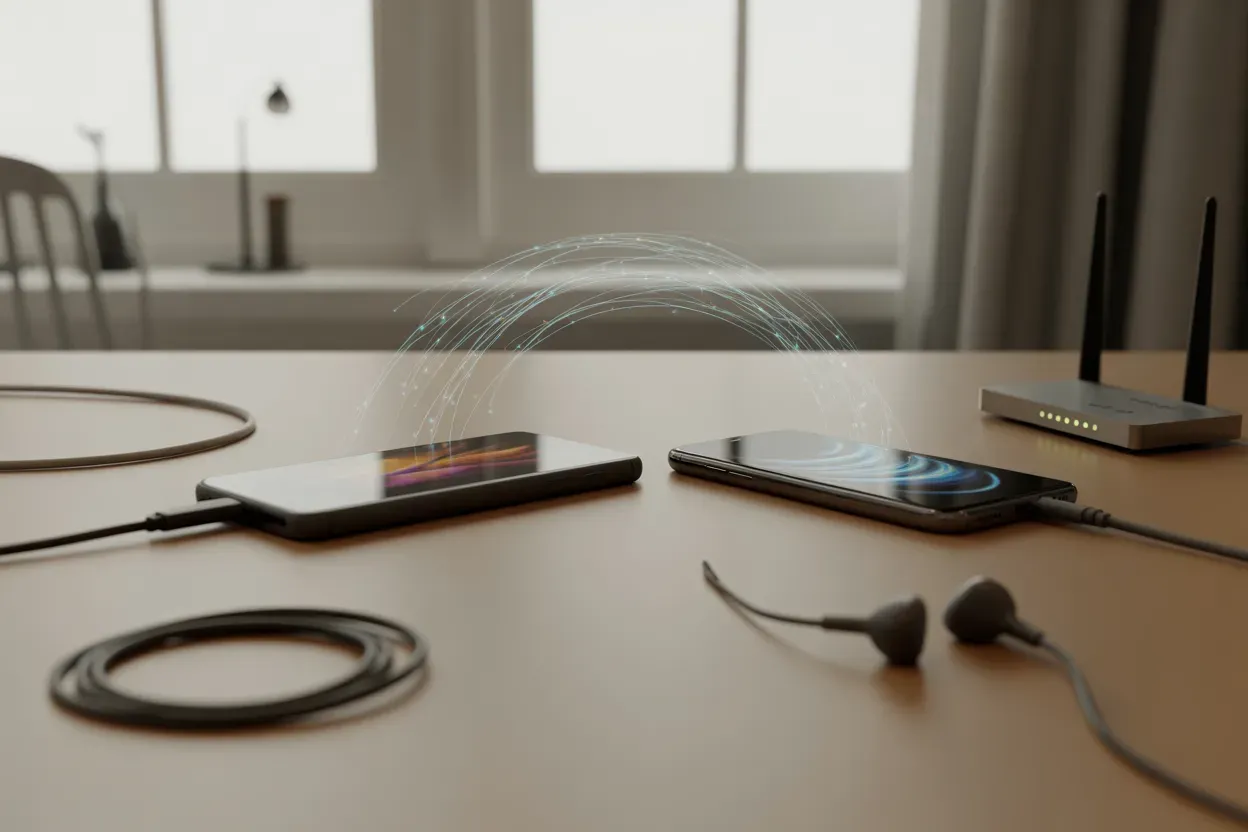
Спеціалізована утиліта Mi Mover створена для прямого з’єднання двох смартфонів без використання проміжних серверів або хмарних сховищ. Програма створює закриту точку доступу Wi-Fi між пристроями, що забезпечує найвищу швидкість обміну інформацією та дозволяє перенести навіть встановлені сторонні застосунки з їхніми кеш-файлами.
Алгоритм роботи з утилітою:
- Запуск додатка. Відкрийте «Налаштування», перейдіть у «Про телефон» та оберіть пункт «Mi Mover» на обох гаджетах.
- Призначення ролей. На старому смартфоні натисніть «Я — відправник», а на новому — «Я — отримувач».
- З’єднання. Відскануйте QR-код, що з’явиться на екрані нового пристрою, за допомогою камери старого.
- Вибір контенту. Позначте галочками типи даних: фото, відео, аудіо, системні налаштування або конкретні ігри.
- Передача. Натисніть кнопку «Надіслати» та тримайте смартфони поруч до завершення прогресу.
Швидкість копіювання безпосередньо залежить від покоління модулів Wi-Fi в обох телефонах та загальної кількості дрібних файлів, які потребують індексації системою під час розгортання на новому місці.
| Категорія файлів | Обсяг 1 ГБ | Обсяг 10 ГБ | Особливості |
|---|---|---|---|
| Фото та відео | ~ 2-3 хв | ~ 15-20 хв | Залежить від роздільної здатності |
| Додатки (APK) | ~ 4-5 хв | ~ 30-40 хв | Враховується час на встановлення |
| Системні дані | ~ 1 хв | Н/Д | Налаштування та контакти |
Після завершення передачі новий смартфон самостійно розставить іконки на робочому столі в тому ж порядку, до якого ви звикли на старому пристрої, що значно полегшує адаптацію до нового гаджета.
Копіювання інформації через Google-аккаунт
Оскільки всі смартфони Xiaomi працюють на базі ОС Android, універсальним методом залишається синхронізація через екосистему Google. Це дозволяє зберегти базовий набір даних, який буде доступний навіть у разі переходу на пристрій іншого виробника в майбутньому, забезпечуючи гнучкість управління цифровим профілем.
Перед початком синхронізації переконайтеся, що ви пам’ятаєте пароль від Google-акаунта, оскільки при першому включенні нового пристрою система безпеки Android (FRP) може вимагати авторизації для розблокування.
Процес починається у розділі «Налаштування» — «Google» — «Резервне копіювання», де необхідно активувати сервіс Google One для створення актуального зрізу системи.
Об’єкти синхронізації Google:
- Контакти Google. Автоматичне підтягування імен та номерів з облікового запису contacts.google.com.
- Пошта Gmail. Весь архів листів та налаштування поштових скриньок.
- Календар. Усі заплановані події, нагадування та дні народження друзів.
- Google Фото. Безлімітне (у стиснутому форматі) або повнорозмірне збереження медіатеки.
- Паролі. Синхронізація збережених даних для входу на сайти та у застосунки через Google Chrome.
Особливу увагу слід приділити стабільності Wi-Fi з’єднання, оскільки Google One завантажує великі масиви даних у фоновому режимі. Якщо перервати процес або використовувати мобільний інтернет з низьким сигналом, частина фотографій або налаштувань додатків може не зберегтися, що призведе до некоректної роботи софту після відновлення.
Локальне резервування на зовнішні носії або ПК
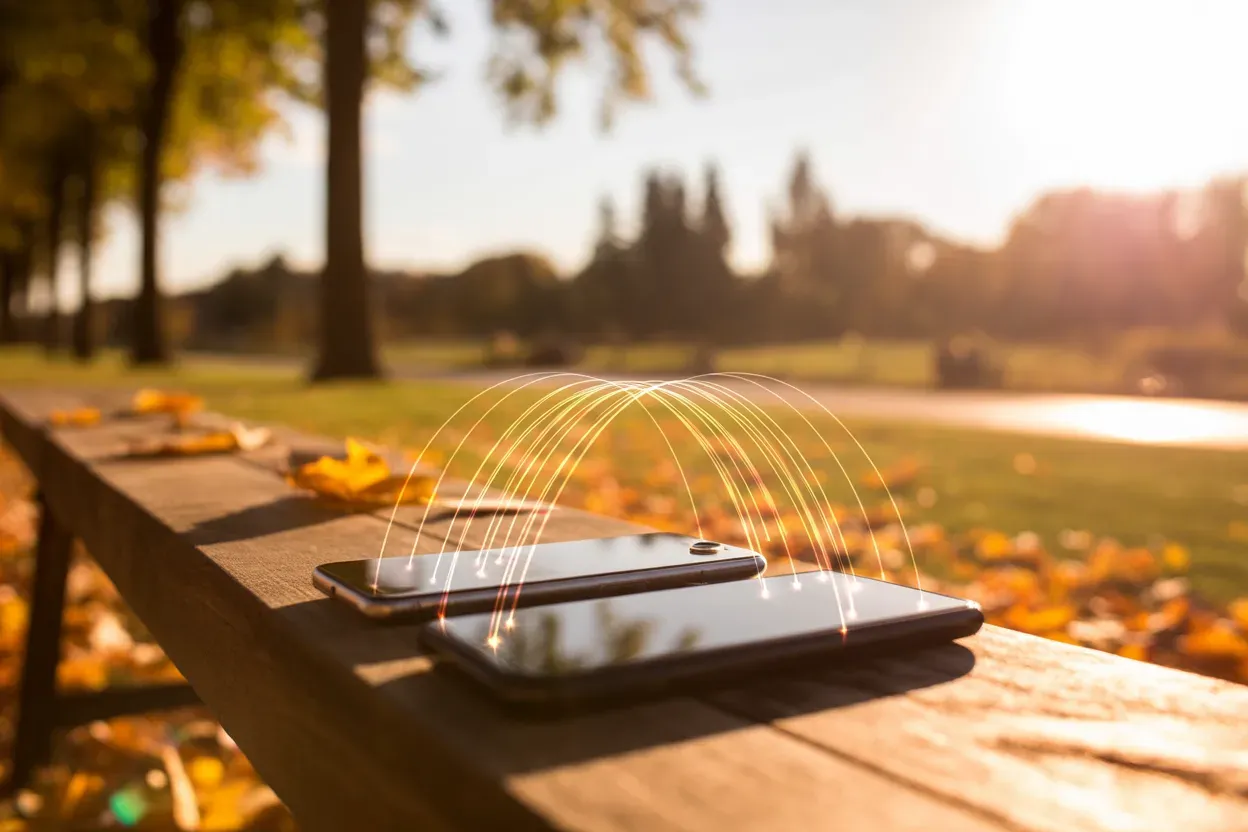
Метод локального копіювання є найбільш надійним для користувачів, які не довіряють хмарним сервісам або мають обмежений обсяг вільного місця в онлайн-сховищах. Він передбачає створення фізичного архіву даних безпосередньо у внутрішній пам’яті пристрою з подальшим його переміщенням на комп’ютер або USB-накопичувач.
Порядок створення локального бекапу:
- Генерація архіву. Зайдіть у «Налаштування» — «Про телефон» — «Резервне копіювання та відновлення» — «Мобільний пристрій».
- Вибір об’єктів. Відзначте системні дані та додатки, після чого натисніть «Створити резервну копію».
- Пошук файлів. Відкрийте провідник і перейдіть за шляхом: Внутрішня пам’ять -> MIUI -> backup -> AllBackup.
- Перенесення. Підключіть смартфон до ПК через кабель або скористайтеся флешкою з OTG-адаптером, щоб скопіювати папку з датою створення бекапу.
На новому смартфоні процедура виконується у зворотному порядку: ви створюєте аналогічну структуру папок (MIUI/backup/AllBackup), копіюєте туди свій архів і запускаєте «Відновлення» через меню налаштувань. Це гарантує, що всі ваші дані з’являться на новому Xiaomi навіть без підключення до мережі інтернет.
Цей спосіб також дозволяє зберігати кілька версій бекапів за різні дати, що корисно при частому тестуванні нових прошивок або експериментах із системними налаштуваннями. Ви завжди маєте під рукою «чистий» образ системи, готовий до розгортання.
Пам’ятайте, що локальний бекап не включає файли, які знаходяться поза системними папками додатків (наприклад, завантажені фільми або музика), тому їх потрібно копіювати вручну як звичайні файли.
Використання інструменту ShareMe для окремих файлів
Якщо повне клонування системи не є необхідним, а потрібно лише швидко передати робочі документи, музику або інсталяційні файли (APK), варто скористатися фірмовим додатком ShareMe. Цей інструмент працює за протоколом P2P (Point-to-Point), створюючи прямий канал зв’язку між телефонами через Wi-Fi Direct та Bluetooth без участі інтернету.
| Тип даних | Можливість передачі | Обмеження |
|---|---|---|
| Фото та відео | Так | Без втрати якості |
| Додатки (APK) | Так | Тільки інсталяційний файл |
| Документи (PDF, DOC) | Так | Будь-який розмір |
| Музика та аудіо | Так | Масове виділення |
Головна перевага ShareMe — кросплатформеність та висока швидкість, що у 200 разів перевищує можливості звичайного Bluetooth. Для початку роботи достатньо натиснути «Надіслати» на одному пристрої та «Отримати» на іншому, обравши потрібні об’єкти у вбудованому файловому менеджері додатка.
Застосунок автоматично групує файли за категоріями, що дозволяє за лічені секунди знайти нещодавно завантажені картинки або отримані через месенджери документи, не блукаючи нетрями папок внутрішньої пам’яті смартфона.
Протокол передачі стабільний навіть у місцях з поганим покриттям мобільного зв’язку, що робить його незамінним у поїздках або польових умовах.
Який метод забезпечить найшвидший перехід на новий смартфон?
Вибір оптимального інструменту залежить від обсягу інформації та наявності стабільного мережевого зв’язку: Mi Mover ідеальний для повного клонування системи «тут і зараз», оскільки працює автономно та копіює структуру інтерфейсу. Водночас хмарні сервіси Google та Mi Cloud гарантують постійний доступ до контактів та фото незалежно від стану фізичного носія, що забезпечує додатковий рівень безпеки ваших даних у довгостроковій перспективі.
Чи готові ви до налаштування свого нового Xiaomi? Будь-який із розглянутих методів має свої переваги, тому кінцевий вибір залежить від того, чи пріоритетним для вас є повне дублювання налаштувань інтерфейсу через Mi Mover, чи ви віддаєте перевагу універсальності Google-сервісів для збереження базової інформації. Головне — переконатися у достатньому заряді акумуляторів обох пристроїв та наявності вільного місця у хмарі або на диску перед початком процедури.