

Збереження медіафайлів на локальних носіях є ключовим етапом управління цифровим архівом. Постійний доступ до хмари залежить від стабільності інтернет-з’єднання, оплати підписки та політики безпеки сервісу, що робить копіювання даних на фізичні диски необхідним заходом безпеки.
Наявність персональних копій на власних пристроях у 2026 році стає критичним фактором захисту даних від раптового блокування акаунтів або технічних збоїв. Створення незалежного сховища гарантує повний контроль над приватними знімками та відео, нівелюючи ризики втрати доступу до хмарної інфраструктури Apple.
Вивантаження медіа через браузер на iCloud.com
Веб-інтерфейс є найшвидшим способом отримати доступ до знімків з будь-якого комп’ютера. Для початку роботи необхідно перейти на сайт icloud.com, авторизуватися за допомогою Apple ID та підтвердити особу через двофакторну автентифікацію. Після входу в розділ «Фотографії» можна обирати окремі кадри або цілі серії за допомогою клавіш Shift або Ctrl (Cmd на Mac).
Порядок дій у веб-версії:
- Авторизація користувача. Вхід у систему за допомогою логіна та пароля від Apple ID.
- Вибір медіафайлів. Виділення необхідних об’єктів у сітці зображень або альбомах.
- Налаштування параметрів. Клік на іконку завантаження з можливістю вибору формату файлу.
- Завершення операції. Отримання архіву або окремих файлів у папку завантажень браузера.
Важливо враховувати системне обмеження Apple: за одну сесію через веб-інтерфейс можна завантажити не більше 1000 об’єктів. Якщо ваша медіатека налічує тисячі файлів, цей метод потребуватиме поділу процесу на кілька етапів, що може бути незручним для масштабного резервного копіювання всієї бібліотеки знімків.
При натисканні на кнопку завантаження система пропонує вибір між «Найбільш сумісним» форматом та «Оригіналом без змін». Перший варіант конвертує файли у JPEG, що зручно для перегляду на будь-яких пристроях, проте другий варіант зберігає вихідні HEIC/RAW дані, включаючи повну якість та всі вбудовані метадані знімка.
Цей інструмент ідеально підходить для ситуацій, коли потрібно терміново викачати невелику кількість фото на чужий комп’ютер або швидко поділитися знімками без повної синхронізації пристрою. Завдяки хмарній обробці, ви отримуєте готові до використання копії безпосередньо у файлову систему вашої поточної операційної системи.
Експорт медіатеки через сервіс Apple Data and Privacy
Користувачі, які бажають отримати копію всієї своєї інформації одним запитом, можуть скористатися спеціалізованим порталом конфіденційності. На сторінці https://www.google.com/search?q=privacy.apple.com доступна функція замовлення копії даних, де серед інших категорій можна вибрати саме iCloud Photos для повного експорту без необхідності вручну виділяти тисячі елементів у браузері.
Надання доступу до посилання для завантаження медіатеки відбувається лише після ретельної перевірки особи користувача. Це може включати підтвердження через довірені пристрої або відповіді на контрольні запитання для запобігання несанкціонованому копіюванню приватної інформації третіми особами.
Після формування запиту система починає процес збору даних, який зазвичай триває від 3 до 7 днів. Протягом цього часу алгоритми Apple формують архіви, про готовність яких користувач отримує повідомлення на свою електронну пошту. Такий підхід є найбільш надійним для створення «холодного» резервного копіювання всього цифрового життя користувача.
Для зручності завантаження великих обсягів даних Apple розбиває загальний архів на частини фіксованого розміру, який користувач обирає самостійно (наприклад, по 1 ГБ або 25 ГБ). Це дозволяє стабільно викачувати гігабайти медіаконтенту навіть за умови нестабільного інтернет-з’єднання, оскільки кожну частину можна завантажувати окремо у зручний час.
Офіційна програма iCloud для Windows
Власники ПК можуть інтегрувати хмарне сховище безпосередньо в операційну систему за допомогою офіційного клієнта.
Після встановлення програми з Microsoft Store та авторизації, у «Провіднику» з’являється окремий розділ для медіафайлів. Програма використовує технологію «Фото за запитом» (Photos on Demand), яка відображає мініатюри всіх знімків без негайного використання місця на диску, завантажуючи повну версію лише під час відкриття файлу користувачем.
| Іконка статусу | Значення | Фізична наявність на ПК |
|---|---|---|
| Синя хмара | Лише в хмарі | Відсутня (лише ескіз) |
| Зелена галочка | На цьому пристрої | Файл збережено локально |
Щоб фізично викачати фото на жорсткий диск, необхідно натиснути правою кнопкою миші на файл або папку та вибрати опцію «Завжди зберігати на цьому пристрої». Після цього іконка хмари зміниться на зелену галочку, що підтверджує успішне копіювання даних у пам’ять комп’ютера для доступу в офлайн-режимі.
Така модель взаємодії дозволяє гнучко керувати вільним простором на Windows-пристрої, завантажуючи лише актуальні альбоми. Це особливо корисно для користувачів з обмеженим обсягом SSD, оскільки вони можуть бачити весь свій медіаархів, але зберігати локально тільки ті фотографії, які потребують редагування або перенесення на зовнішні носії.
Збереження оригіналів на комп’ютерах Mac
Користувачі macOS мають найбільш безшовний інструмент для вивантаження медіатеки завдяки вбудованому додатку «Фото». Програма дозволяє не просто переглядати знімки, а й підтримувати повну локальну копію хмарного сховища, що забезпечує миттєвий доступ до контенту без необхідності завантаження кожного окремого кадру через веб-інтерфейс.
Налаштування локального збереження:
- Запуск програми. Відкрийте додаток «Фото» на вашому Mac.
- Меню налаштувань. Перейдіть у розділ «Параметри» через верхню панель меню.
- Вкладка iCloud. Оберіть відповідний пункт у вікні налаштувань.
- Активація завантаження. Встановіть прапорець навпроти опції «Викачати оригінали на цей комп’ютер».
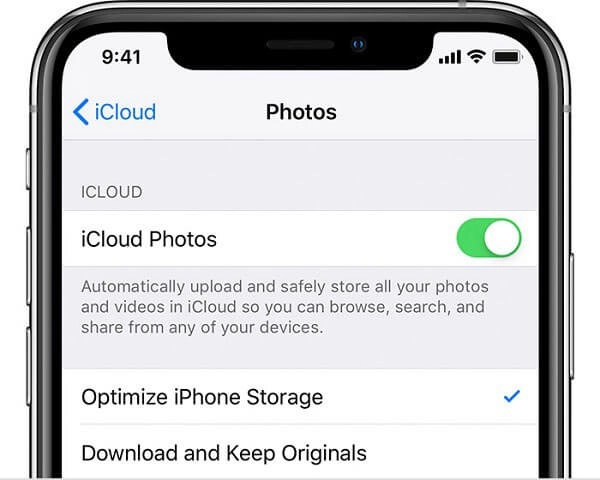
Після активації цієї функції Mac почне фонове завантаження всіх медіафайлів у максимальній якості. Важливо переконатися, що на системному диску достатньо вільного місця для розміщення всієї медіатеки. Якщо пам’яті замало, процес синхронізації може зупинитися, і система запропонує повернутися до режиму оптимізації сховища, де зберігаються лише версії низької роздільної здатності.
Для перевірки статусу завантаження достатньо прокрутити бібліотеку до самого низу у вкладці «Медіатека», де відображатиметься прогрес синхронізації. Коли процес завершиться, усі ваші знімки та відео будуть фізично знаходитися у файлі медіатеки Photos Library, що дозволяє легко копіювати їх на зовнішні накопичувачі або створювати бекапи через Time Machine.
Перенесення знімків на пристрої Android
Процес переходу з iPhone на Android значно спростився завдяки вбудованим інструментам імпорту. При першому налаштуванні нового пристрою, наприклад Samsung, користувачеві пропонується скористатися програмою Smart Switch.
Додаток дозволяє підключитися безпосередньо до облікового запису iCloud, використовуючи логін та пароль Apple ID. Після проходження перевірки безпеки система просканує хмарне сховище та відобразить категорії даних, доступні для копіювання, серед яких чільне місце посідають фотографії та відеоролики різних форматів.
Під час перенесення Android-пристрій автоматично конвертує специфічні формати Apple у загальноприйняті стандарти, зберігаючи при цьому ключову інформацію про дату та місце зйомки. Це дозволяє уникнути хаосу в галереї та зберегти логічну послідовність медіафайлів у новій операційній системі, що важливо для користувачів з великим архівом.
Механізм копіювання також намагається відтворити структуру альбомів, створених користувачем у iOS. Хоча деякі специфічні типи даних, як-от «Живі фото», можуть бути перенесені як статичні кадри або окремі відеофайли, основна частина медіатеки зберігається в автентичному вигляді, забезпечуючи комфортний перехід без втрати цінних спогадів.
Для смартфонів інших брендів, таких як Pixel або Xiaomi, існують аналогічні інструменти, що працюють через хмарну синхронізацію. Користувач авторизується у системі, і телефон самостійно викачує обрані знімки з серверів Apple безпосередньо у внутрішню пам’ять Android-девайса, роблячи процес міграції максимально автоматизованим та швидким.
Прямий трансфер медіатеки до сторонніх хмарних сховищ

Apple надає офіційний інструмент для автоматизованого перенесення копій медіафайлів до Google Photos, що є зручним рішенням для дублювання даних. Цей сервіс не видаляє фото з iCloud, а лише створює їх точні копії в іншому хмарному середовищі, що значно підвищує рівень надійності зберігання інформації.
Для успішного виконання операції користувач повинен мати активовану двофакторну автентифікацію для Apple ID та достатній обсяг вільного простору в Google акаунті. Процес ініціюється через запит на сторінці конфіденційності та може тривати кілька днів, залежно від розміру бібліотеки та кількості медіаоб’єктів.
Типи даних, що підтримуються:
- Smart Albums. Автоматичні підбірки фотографій.
- Live Photos. Анімовані знімки з аудіосупроводом.
- Формати відео. Основні кодеки, включаючи .mp4 та .mov.
- Метадані. Інформація про геолокацію та час створення.
Система автоматично відстежує статус перенесення, і після завершення користувач отримує звіт на електронну пошту. Важливо пам’ятати, що деякі специфічні формати або спільні альбоми можуть не переноситися автоматично, тому рекомендується перевірити цілісність даних у цільовому сховищі після закінчення процедури трансферу контенту.
Який метод вивантаження буде оптимальним саме для вас?
Вибір конкретного способу завантаження залежить від обсягу вашої медіатеки та наявного обладнання. Для швидкого отримання кількох кадрів ідеальним варіантом залишається веб-версія iCloud.com, тоді як для масштабного резервного копіювання краще скористатися повною синхронізацією через додатки для Mac або Windows. Якщо ж ваша мета — повна відмова від сервісів Apple або створення фундаментального офлайн-архіву, запит через сервіс конфіденційності забезпечить найбільш повний та структурований пакет даних для довготривалого зберігання на фізичних носіях.