

Захист особистої інформації та конфіденційність переписки в месенджерах є критично важливими аспектами цифрової безпеки. Багато користувачів помилково вважають, що звичайне згортання додатка або його закриття в диспетчері завдань припиняє доступ до акаунта, проте це не так. Просте закриття програми не перериває активну сесію, тому будь-хто, хто отримає доступ до вашого розблокованого пристрою, зможе безперешкодно прочитати повідомлення, переглянути приватні медіафайли або скористатися списком контактів. Повноцінна процедура виходу необхідна у випадках, коли ви плануєте передати смартфон іншій особі, продати девайс або тимчасово авторизувалися з чужого гаджета.
Як вийти з профілю на Android
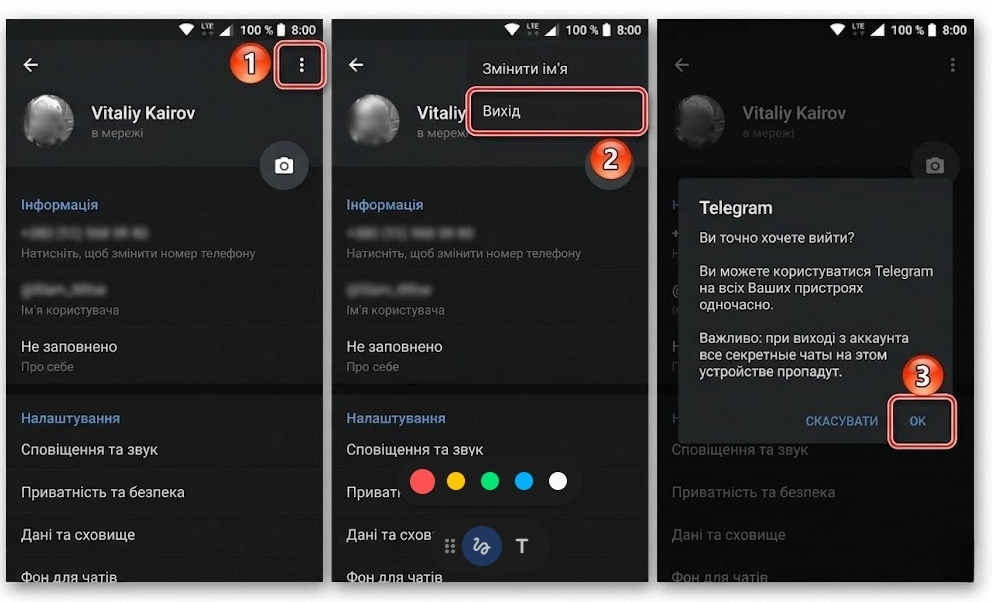
Для власників смартфонів на базі Android процес виходу з облікового запису інтегрований у загальне меню керування профілем. Щоб розпочати процедуру, необхідно відкрити додаток і звернути увагу на верхню ліву частину екрана, де розташована іконка у вигляді трьох горизонтальних ліній. Натискання на цей елемент відкриває головне бічне меню, у якому слід вибрати пункт «Налаштування» (Settings). Це перенесе вас до розділу, де зібрані всі персональні дані, параметри конфіденційності та налаштування сповіщень вашого месенджера.
Послідовність дій для завершення роботи:
- Додаткове меню. Торкніться іконки з трьома вертикальними крапками, яка розташована у верхньому правому куті вікна налаштувань.
- Вибір команди. У списку, що з’явився, виберіть пункт «Вийти» (Log Out).
- Підтвердження. Система запропонує кілька альтернативних варіантів (наприклад, змінити номер), але вам слід знову натиснути «Вийти» внизу списку.
Після виконання цих кроків додаток вимагатиме остаточного підтвердження дії. Це запобігає випадковому виходу з системи. Як тільки ви підтвердите свій намір, месенджер автоматично оновить інтерфейс і повернеться до початкового вікна привітання з пропозицією ввести номер телефону для нової авторизації.
Варто враховувати, що після виходу всі ваші дані залишаться на серверах, але локальний доступ до них на цьому конкретному пристрої буде заблоковано. Це надійний спосіб швидко очистити активний сеанс, якщо ви більше не плануєте використовувати цей смартфон для спілкування. Оскільки Android дозволяє тримати кілька акаунтів одночасно, переконайтеся, що ви виходите саме з того профілю, який потребує деактивації на поточному гаджеті.
Завершення сеансу на iPhone
Користувачі iOS мають справу з дещо іншою логікою інтерфейсу, що зумовлено стандартами дизайну Apple. Основні елементи керування в цій версії месенджера винесені в нижню панель, що забезпечує швидкий доступ до розділів. Щоб знайти функцію виходу, необхідно натиснути на іконку із зображенням шестерні в правому нижньому куті екрана, яка підписана як «Налаштування» (Settings). Це відкриває доступ до параметрів облікового запису, де відображається ваше фото, номер телефону та ім’я користувача.
Особливістю версії для iPhone є те, що кнопка виходу прихована глибше, ніж у версії для Android, що вимагає від користувача уважності до деталей навігації. У меню налаштувань немає прямого пункту для логауту, тому процедура починається з активації режиму редагування профілю.
Інструкція для пристроїв Apple:
- Редагування. Натисніть кнопку «Змінити» (Edit), розташовану у верхньому правому куті екрана.
- Навігація. Прокрутіть відкриту сторінку до самого кінця, ігноруючи поля для зміни імені та біографії.
- Вихід. Натисніть на виділену червоним кольором кнопку «Вийти» (Log Out).
Такий багатокроковий підхід в інтерфейсі iOS спрямований на мінімізацію ризику випадкового видалення сесії. Після натискання червоної кнопки програма запропонує додаткове вікно з поясненнями наслідків дії, де потрібно буде ще раз підтвердити свій вибір. Тільки після цього сеанс буде вважатися офіційно закритим, а дані облікового запису — видаленими з оперативної пам’яті додатка на вашому iPhone.
Дистанційне керування активними пристроями та сесіями
Функціонал месенджера дозволяє контролювати доступ до вашого акаунта навіть у тих випадках, коли пристрій було втрачено або ви забули вийти з системи на робочому комп’ютері. У розділі налаштувань передбачено спеціальний пункт «Пристрої», де відображається повний список усіх гаджетів, на яких зараз активовано ваш профіль. Це дозволяє в один клік припинити підозрілу активність або просто завершити застарілі сеанси на планшетах чи старих смартфонах, якими ви більше не користуєтеся.
| Тип дії | Одиничне завершення | Масове завершення |
|---|---|---|
| Об’єкт впливу | Один конкретний гаджет зі списку | Усі пристрої, крім поточного |
| Мета застосування | Закриття сесії на чужому ПК або телефоні | Миттєве очищення всіх доступів при зламі |
Налаштування — Пристрої (Devices)
Використання цієї функції є критично важливим для запобігання прихованому стеженню за вашим листуванням. Наприклад, якщо ви авторизувалися на сайті web.telegram.org через браузер у гостях, сесія залишатиметься активною довгий час. Дистанційне завершення сеансів гарантує, що ніхто не зможе отримати доступ до ваших повідомлень постфактум, навіть якщо вони мають фізичний доступ до того комп’ютера. Регулярна перевірка списку активних пристроїв — це база цифрової гігієни.
Вплив виходу з облікового запису на збереження даних

Багатьох користувачів хвилює питання цілісності їхніх чатів після завершення сесії.
Основний масив інформації в Telegram зберігається у хмарі, тому звичайні чати та групи нікуди не зникають. Після повторного входу з будь-якого пристрою ви побачите всю свою історію повідомлень, медіафайли та підписки в тому ж вигляді, у якому вони були до моменту виходу з акаунта.
Кардинально інша ситуація зі спеціальними «секретними чатами», які використовують наскрізне шифрування (end-to-end). Оскільки ключі шифрування для таких діалогів зберігаються лише на самому пристрої, вихід з облікового запису призводить до безповоротного видалення цих переписок. Відновити їх після нової авторизації буде неможливо ні через службу підтримки, ні через резервні копії, оскільки вони не синхронізуються з серверами компанії.
Що стосується кешованих даних (фото, відео, документи), то вони залишаються у фізичній пам’яті вашого телефону в спеціальних папках додатка, якщо ви раніше їх завантажували. Проте переглянути їх через зручний інтерфейс месенджера буде неможливо до наступного входу в профіль. Якщо ваша мета — повне видалення слідів перебування на чужому девайсі, варто додатково очистити кеш у налаштуваннях пам’яті самого смартфона.
Як гарантувати безпеку листування після завершення роботи?
Хоча коректний вихід із додатка є надійним способом обмеження доступу, у деяких ситуаціях цього може бути недостатньо. Якщо ви передаєте смартфон у сервісний центр на тривалий ремонт або продаєте його, краще діяти комплексно: спочатку вийти з акаунта, а потім видалити сам додаток або навіть скинути налаштування пристрою до заводських. Це гарантує, що жодні залишкові файли чи технічні ідентифікатори не залишаться на гаджеті. Пам’ятайте, що цифрова безпека починається з простих звичок — завершення зайвих сесій на сторонніх пристроях має стати такою ж автоматичною дією, як і блокування екрана власного смартфона.