

У 2026 році бездротові технології стали безальтернативним стандартом для мобільних пристроїв. Оскільки провідні виробники смартфонів остаточно відмовилися від аналогових роз’ємів 3.5 мм, Bluetooth-гарнітури перетворилися з додаткового аксесуара на обов’язковий елемент повсякденного комфорту для кожного користувача.
Використання блютуз-навушників забезпечує повну свободу рухів під час активних занять спортом, тривалих ділових дзвінків або прослуховування улюблених медіафайлів. Відсутність кабелів, що постійно плутаються, робить взаємодію з гаджетом максимально ергономічною, дозволяючи насолоджуватися якісним цифровим звуком у будь-якій ситуації без зайвих обмежень.
Активація режиму сполучення на аксесуарах
Перш ніж розпочати процес програмного підключення, необхідно перевести аудіопристрій у режим розпізнавання, який дозволяє смартфону виявити новий гаджет у радіусі дії сигналу.
Способи активації Pairing Mode:
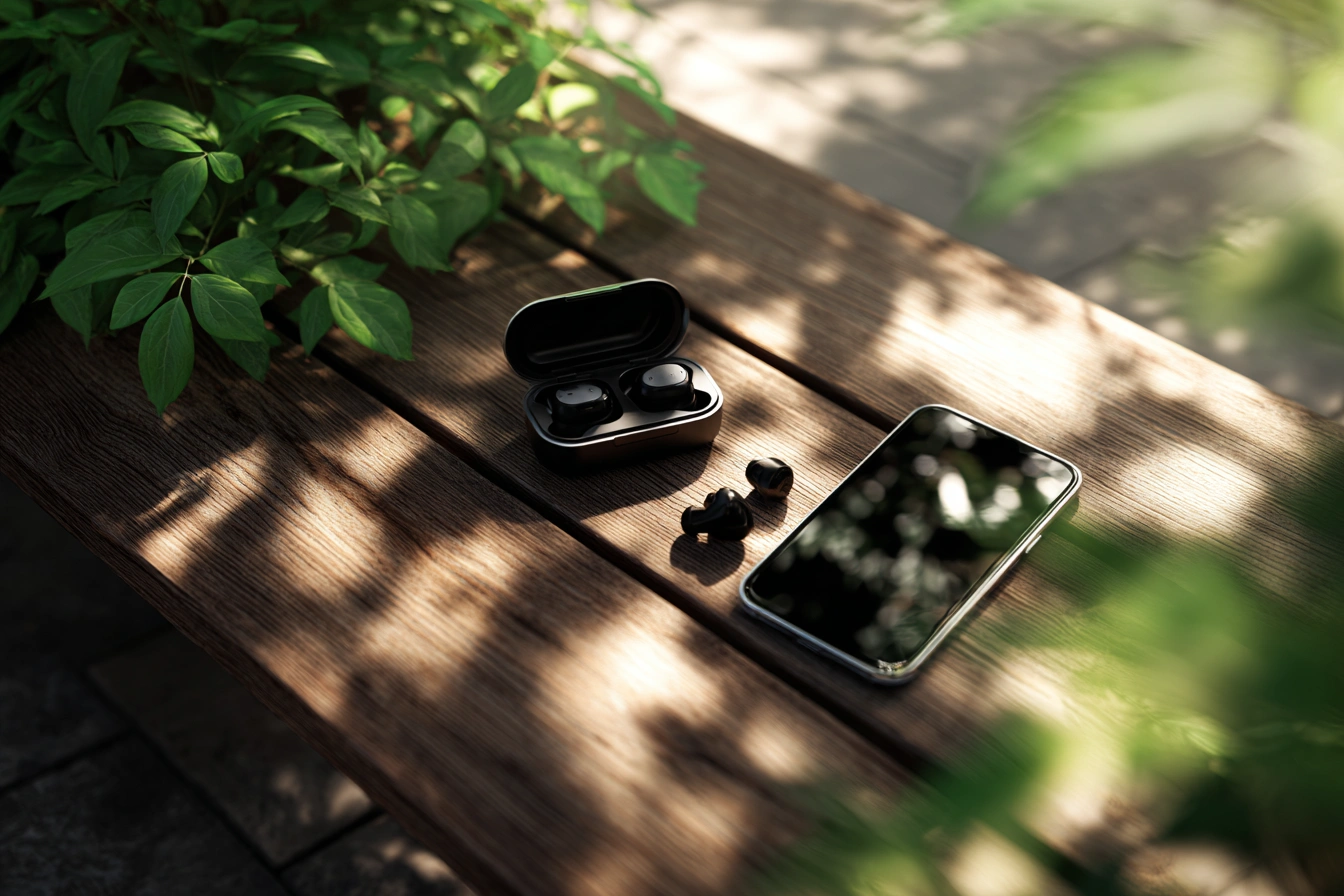
- Відкриття кейса. Для більшості сучасних TWS-моделей достатньо просто відкрити кришку зарядного футляра з навушниками всередині.
- Кнопка на футлярі. Утримання спеціальної клавіші на корпусі кейса протягом 3 — 5 секунд до початку мерехтіння світлового індикатора.
- Затискання живлення. На накладних навушниках потрібно тривалий час тримати кнопку ввімкнення, поки пристрій не подасть сигнал про готовність.
- Сенсорне керування. Одночасне утримання сенсорних панелей на обох навушниках безпосередньо у вухах або після виймання з чохла.
Для повнорозмірних або спортивних накладних моделей характерним є механізм тривалого натискання кнопки живлення. Утримувати її потрібно навіть після того, як пристрій увімкнувся, аж поки світлодіод не почне інтенсивно блимати специфічними кольорами — зазвичай це почергове поєднання синього та червоного. Саме такий візуальний сигнал свідчить про те, що гарнітура транслює свій ідентифікатор у мережу і готова до створення нового цифрового зв’язку зі смартфоном.
Багато сучасних пристроїв преміальних та середньоцінових брендів супроводжують цей процес голосовими підказками. Одягнувши навушники, ви можете почути фразу “Pairing” або “Ready to pair”, що є чітким підтвердженням активного режиму пошуку. Якщо індикація відсутня або припинилася занадто швидко, процес потрібно повторити, оскільки тайм-аут режиму сполучення зазвичай обмежений 120 — 180 секундами задля економії енергії вбудованого акумулятора та безпеки даних користувача.
Підключення до смартфонів на базі Android
Операційна система Android пропонує гнучкий та швидкий механізм інтеграції аудіоаксесуарів через системне меню керування бездротовими інтерфейсами.
Алгоритм налаштування з’єднання:
- Увійдіть у загальне меню “Налаштування” вашого смартфона.
- Оберіть розділ “Підключені пристрої” або “Bluetooth”.
- Переведіть перемикач Bluetooth у стан “Увімкнено”.
- Натисніть “Додати новий пристрій” або дочекайтеся появи назви навушників у списку доступних.
- Натисніть на ім’я знайденої гарнітури та підтвердіть запит на створення пари.
На сучасних пристроях активно працює технологія Google Fast Pair, яка значно спрощує процедуру. Як тільки ви активуєте режим сполучення на навушниках, на екрані розблокованого смартфона автоматично з’явиться спливаюче вікно з реальним зображенням аксесуара та кнопкою швидкого підключення. Це позбавляє необхідності вручну шукати потрібний пункт у глибоких налаштуваннях системи, роблячи процес миттєвим та інтуїтивно зрозумілим навіть для новачків.
Важливо переконатися, що у налаштуваннях Bluetooth увімкнено опцію “Видимий для інших пристроїв”, інакше смартфон не зможе завершити ініціалізацію з’єднання з новою гарнітурою.
Після успішного створення пари система може запропонувати доступ до контактів та історії дзвінків для коректної роботи мікрофона та озвучування імені абонента при вхідному виклику. Також варто звернути увагу на спливаюче вікно з запитом на створення пари (Pairing Request), де необхідно натиснути “ОК” або “Підключити”. Якщо навушники підтримують фірмовий додаток від виробника, Android часто автоматично пропонує завантажити його з Google Play для доступу до еквалайзера та оновлення прошивки пристрою.
Синхронізація з iPhone та iPad
Екосистема Apple відрізняється високим рівнем автоматизації, особливо при роботі з фірмовими аксесуарами, проте підтримує і будь-які сторонні Bluetooth-рішення.
Порівняння типів підключення:
| Характеристика | AirPods / Beats | Інші бренди (Sony, JBL тощо) |
|---|---|---|
| Швидкість з’єднання | Миттєво (через анімацію) | Ручний вибір у меню |
| Відображення заряду | Детально (кейси та навушники) | Загальний відсоток у віджетах |
| Перемикання пристроїв | Автоматичне в iCloud | Потрібне ручне перемикання |
Для сторонніх навушників шлях підключення стандартний: перейдіть у “Параметри”, оберіть пункт Bluetooth і знайдіть назву пристрою в переліку “Інші пристрої”. Також можна скористатися “Центром керування”, затиснувши іконку Bluetooth для швидкого переходу до списку доступних гаджетів. Після натискання на назву статус зміниться на “Під’єднано”, а у верхньому куті екрана з’явиться відповідний символ навушників або індикатор батареї.
Користувачі AirPods або Beats отримують перевагу у вигляді “магічного” підключення: достатньо піднести відкритий кейс до iPhone, як на екрані з’явиться плавна 3D-анімація з кнопкою “Під’єднати”. Одного натискання достатньо, щоб навушники синхронізувалися з усіма вашими девайсами (iPad, Mac, Apple Watch), що прив’язані до одного Apple ID. Це забезпечує безшовний перехід звуку між пристроями без необхідності щоразу розривати та встановлювати з’єднання заново.
Усунення технічних перешкод
Навіть сучасні стандарти зв’язку іноді дають збої, через які смартфон не може розпізнати гарнітуру або стабільно утримувати сигнал.
Базові методи вирішення проблем:
- Перезапуск Bluetooth. Вимкнення та повторне ввімкнення модуля на телефоні.
- Забуття пристрою. Видалення навушників зі списку раніше підключених і повторне сполучення.
- Перевірка живлення. Контроль рівня заряду як самих навушників, так і смартфона (режим енергозбереження може обмежувати зв’язок).
- Дистанція та перешкоди. Скорочення відстані між девайсами до 1 — 2 метрів під час першого підключення.
Якщо стандартні методи не допомагають, найбільш дієвим кроком є видалення старої інформації про з’єднання. У меню Bluetooth натисніть на іконку (i) або “шестерню” поруч із назвою гарнітури та оберіть “Забути цей пристрій” (Forget device). Це повністю очищає кеш з’єднання, усуваючи конфлікти протоколів, які могли виникнути після оновлення прошивки або некоректного вимкнення пристрою в минулому.
Завжди перевіряйте, чи не підключені ваші навушники до іншого гаджета поблизу, оскільки багато моделей можуть утримувати лише одне активне з’єднання одночасно.
Апаратне скидання (Reset) — це крайній захід, що повертає навушники до заводського стану. Зазвичай для цього потрібно затиснути кнопку на кейсі на 10 — 15 секунд, поки індикатор не змінить колір (наприклад, з білого на помаранчевий або червоний). Після скидання всі попередні налаштування та пари будуть видалені, а пристрій знову з’явиться в пошуку як новий, що вирішує 90% програмних помилок синхронізації.
Також варто звертати увагу на джерела радіоперешкод. Роутери Wi-Fi, мікрохвильові печі та навіть велика кількість інших Bluetooth-пристроїв у приміщенні можуть створювати завади на частоті 2.4 ГГц. Якщо ви перебуваєте в місці з великим скупченням людей, спробуйте відійти в менш завантажену зону для первинного налаштування. Переконайтеся, що навушники не перебувають у режимі сну через тривалу бездіяльність, що також часто стає причиною їхньої “невидимості” для телефону.
Технологія Multipoint для кількох пристроїв
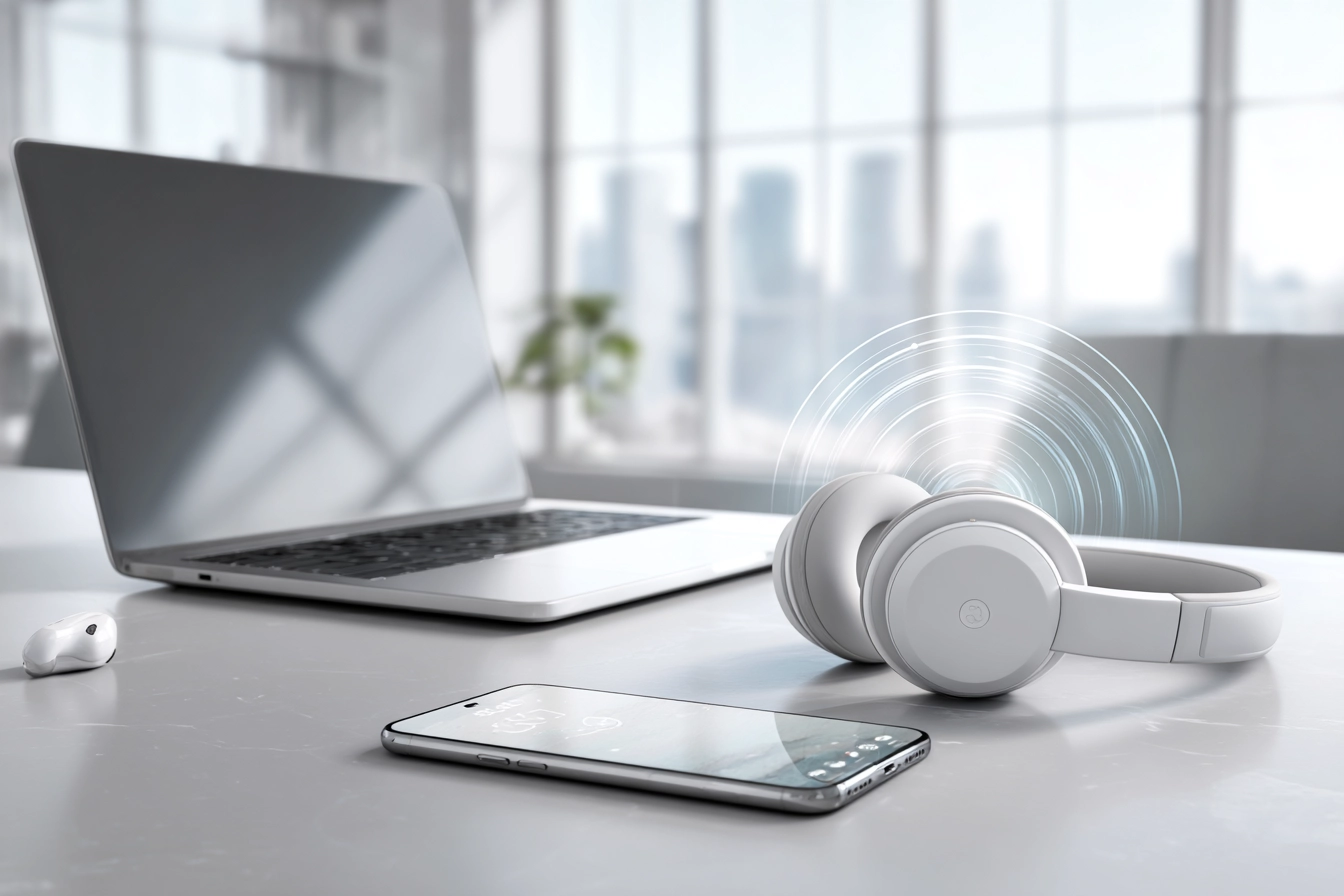
Сучасний ритм життя вимагає паралельного використання кількох гаджетів, і функція Multipoint дозволяє навушникам підтримувати два активних з’єднання одночасно.
Це означає, що ви можете дивитися фільм на ноутбуці або планшеті, і водночас залишатися на зв’язку зі своїм смартфоном. Система інтелектуально розподіляє пріоритети звукових потоків: наприклад, якщо ви слухаєте подкаст на одному пристрої, а на інший надходить телефонний дзвінок, навушники миттєво перемикають аудіоканал на вхідний виклик, призупиняючи відтворення на першому девайсі.
Порядок налаштування Multipoint:
- Підключіть навушники до першого пристрою за стандартною процедурою.
- Вимкніть Bluetooth на першому пристрої або переведіть навушники в режим сполучення знову.
- Підключіть їх до другого смартфона чи комп’ютера.
- Увімкніть Bluetooth на першому пристрої та натисніть “Підключити” у списку раніше відомих гаджетів.
Після цих дій обидва пристрої відображатимуться як під’єднані. Важливо розуміти, що звук не буде змішуватися одночасно з двох джерел — гарнітура відтворюватиме лише той канал, де активність почалася останньою або має вищий системний пріоритет (дзвінок завжди в пріоритеті над музикою). Ця функція значно економить час, позбавляючи потреби постійно заходити в налаштування при переході від роботи за ПК до мобільних розмов.
Налаштування звукових кодеків
Якість передачі звуку через Bluetooth безпосередньо залежить від використовуваного кодека — алгоритму стиснення даних, який визначає баланс між стабільністю сигналу та деталізацією аудіо.
Порівняння популярних кодеків:
| Кодек | Бітрейт (кбіт/с) | Особливості |
|---|---|---|
| SBC | до 320 | Стандартний, підтримується всіма пристроями |
| AAC | до 250 | Оптимальний для iOS та Apple Music |
| aptX / Adaptive | до 420+ | Низька затримка, висока якість (Android) |
| LDAC | до 990 | Hi-Res звук, потребує ідеального сигналу |
На смартфонах Android можна вручну змінити кодек для отримання кращого звучання. Для цього потрібно активувати “Режим розробника” (багаторазове натискання на “Номер збірки” у відомостях про телефон), знайти розділ “Аудіокодек Bluetooth” і обрати найвищий доступний варіант, наприклад, LDAC або aptX HD. Це дозволить розкрити потенціал якісних динаміків у навушниках, особливо при прослуховуванні файлів без втрати якості (Lossless) або через стрімінгові сервіси з високим бітрейтом.
Окрім якості, зміна кодека допомагає боротися із затримкою звуку (latency), що критично для відеоігор та перегляду кіно. Кодеки на кшталт aptX Low Latency мінімізують розсинхрон між зображенням та аудіорядом. Варто пам’ятати, що вищий бітрейт вимагає стабільнішого з’єднання та швидше витрачає заряд акумулятора як смартфона, так і гарнітури, тому в умовах нестабільного зв’язку краще залишати автоматичний вибір налаштувань.
Чи готовий ваш смартфон до ідеального бездротового звучання?
Успішне підключення та стабільна робота навушників залежать від чіткого дотримання послідовності активації режимів та сумісності версій протоколів Bluetooth. Вибір конкретного методу синхронізації — через миттєве меню швидкого доступу чи глибинні системні налаштування — визначається моделлю вашого девайса та його програмною оболонкою. Проте базовий принцип ініціалізації залишається незмінним для всієї сучасної електроніки, забезпечуючи надійний зв’язок між пристроями..